


QQEnglishってアプリでレッスンを受けるんでしょ?
難しくないかしら?
QQEnglishは、スマホやタブレットでレッスンを受ける場合、専用のアプリを使います。
使い方は本当に簡単です!

【アプリを開く→入室ボタン→マイクとカメラを許可】
3ステップだけだから、絶対に迷いません。
このアプリは無料体験から実際に使えます。
無料体験のうちに使い勝手をチェックしておけば、本番は安心してレッスンが受けられますよね。
まずは無料体験でじっくり使い心地を確かめてくださいね◎

QQEnglishアプリの使いやすさはどんな感じ?
QQEnglishのレッスンはパソコンなら、公式サイトにログインしてそのままレッスンが受講できます。
スマホやタブレットの場合は、専用のアプリを使うことになります。
出先やパソコンが立ち上がらなくなった時の救世主!
入会していざレッスン!となった時に慌てないように、事前に使い勝手を確認しておきたいですよね。
実際のアプリ画面をご紹介していきますね!
まずはダウンロードしたい!という方は、App StoreまたはGoogle Playからアプリ「QQEnglish」と検索してみて下さい。
QQEnglishへの無料会員登録で、すぐに使い始めることができますよ♪
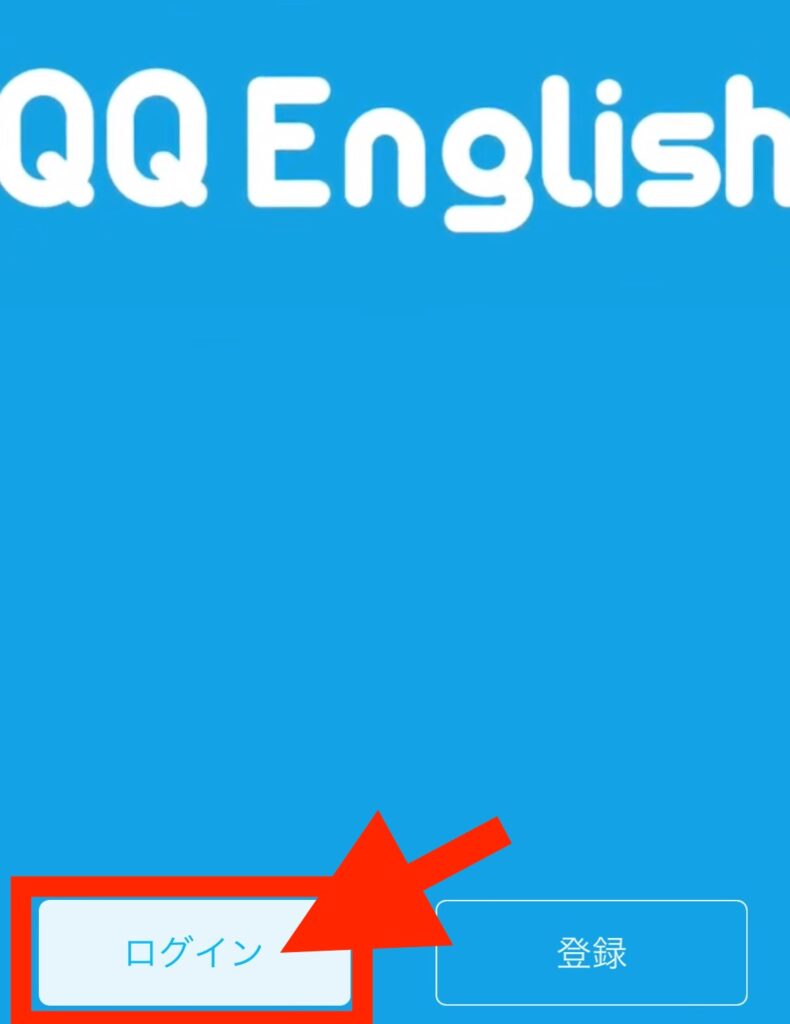
ログイン画面
まずはログインの方法からご紹介します!
こちらがアプリを開いて、一番最初に表示されるログイン画面です。
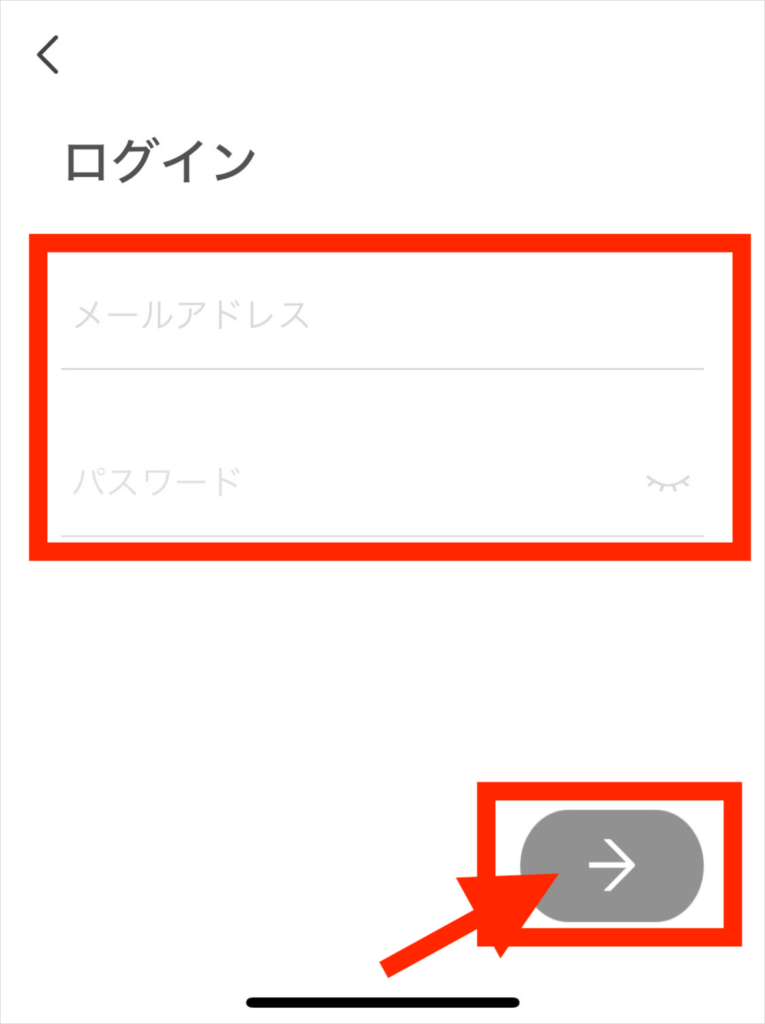
ログインは、無料会員登録で入力したメールアドレスとパスワードと一緒でOKです!
入力ができたら、右下の→を押してログイン完了です◎
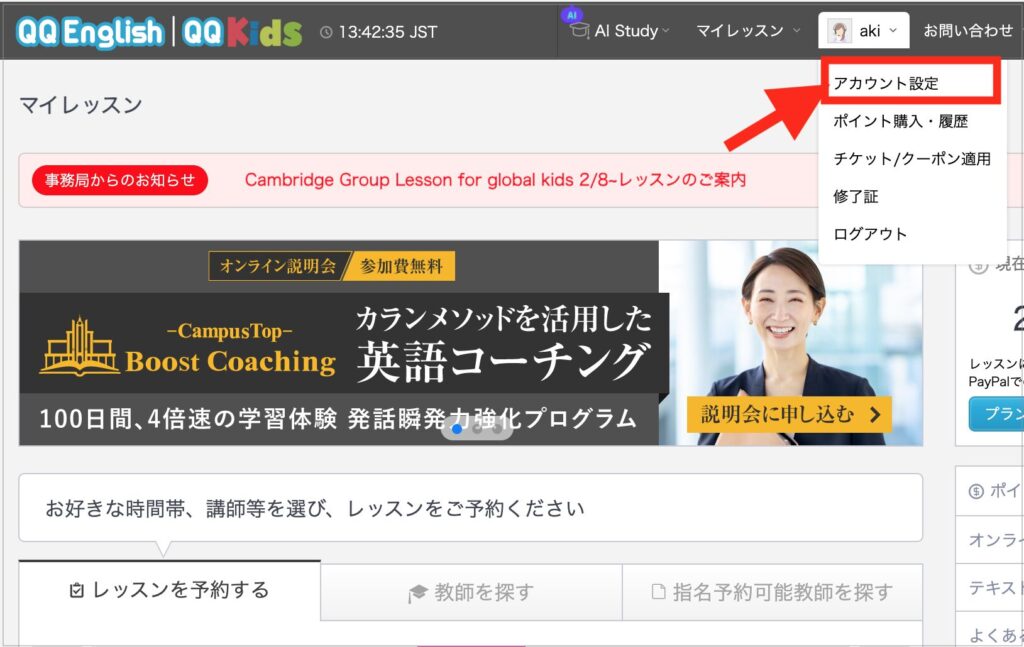
【補足】もしもパスワードを忘れたら?
もしもパスワードを忘れたら、新しく設定し直しましょう。
一旦ブラウザ(Google ChromeやSafariなど)からQQEnglishのマイレッスンページに移動します。
右上の【アカウント設定→パスワード】で簡単に変更することができますよ!
レッスンの受講方法
アプリでレッスンを受講するのは、ほんっっとうに簡単です!!
【アプリを開く→入室する→マイクとカメラを許可】
たったこれだけ!
①アプリを開いて【入室する】をクリック
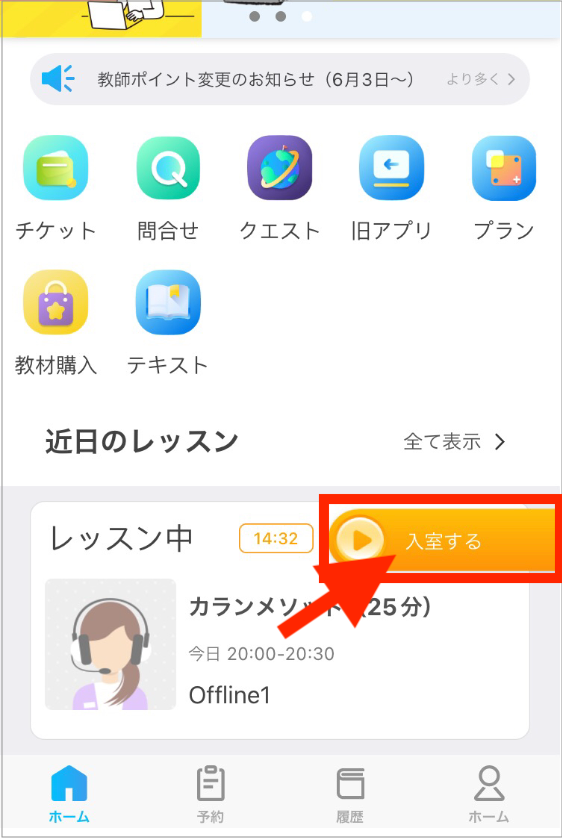
【入室する】ボタンは、レッスン開始の約10分前に自動的に表示されます◎
講師は時間ぴったりに来るので、先に入室しておいてゆっくり心の準備ができます。
②カメラとマイクをそれぞれ許可する
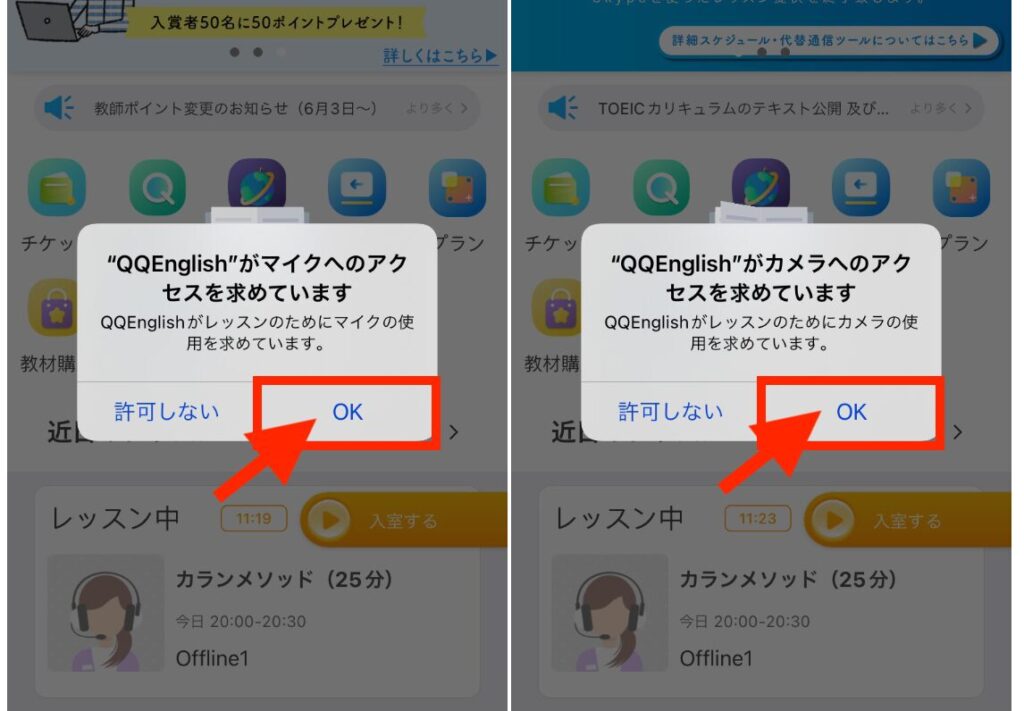
「〜へのアクセスを求めています」と案内が表示されるので、それぞれ【OK】を押していきましょう。
③講師が入室したら、無事にレッスンスタート!

レッスンの画面に移動するので、後は講師を待っていればOK!
レッスンが始まると、講師がスライドを写したり、チャットに書き込みをしてくれます。
私たちは、必要に応じてペンツールでスライドに丸をつけたりしていきます。
アプリと言えどもパソコンと変わりなくレッスンを受けることができますよ!
始めのうちは、ちょっと画面が小さいかな?
と思いましたが、何回か受講するうちに気にならなくなりましたよ。
もしスマホの画面が小さく感じても、テキストは印刷できるので安心してくださいね!
印刷して手元に置いておけば、どんどん書き込みもできるし、画面は講師とチャットに集中できますよね。
復習にも最適なので、私も印刷していますよ〜!
ぜひ試してみてくださいね。
レッスンの予約方法
個人的に好きなのが、このレッスン予約画面!
教材→日時→講師と順番に選んでいくだけでサクッと予約ができます。
具体的な流れをご紹介しますね。
①ホーム画面の下部から【予約】を選ぶ
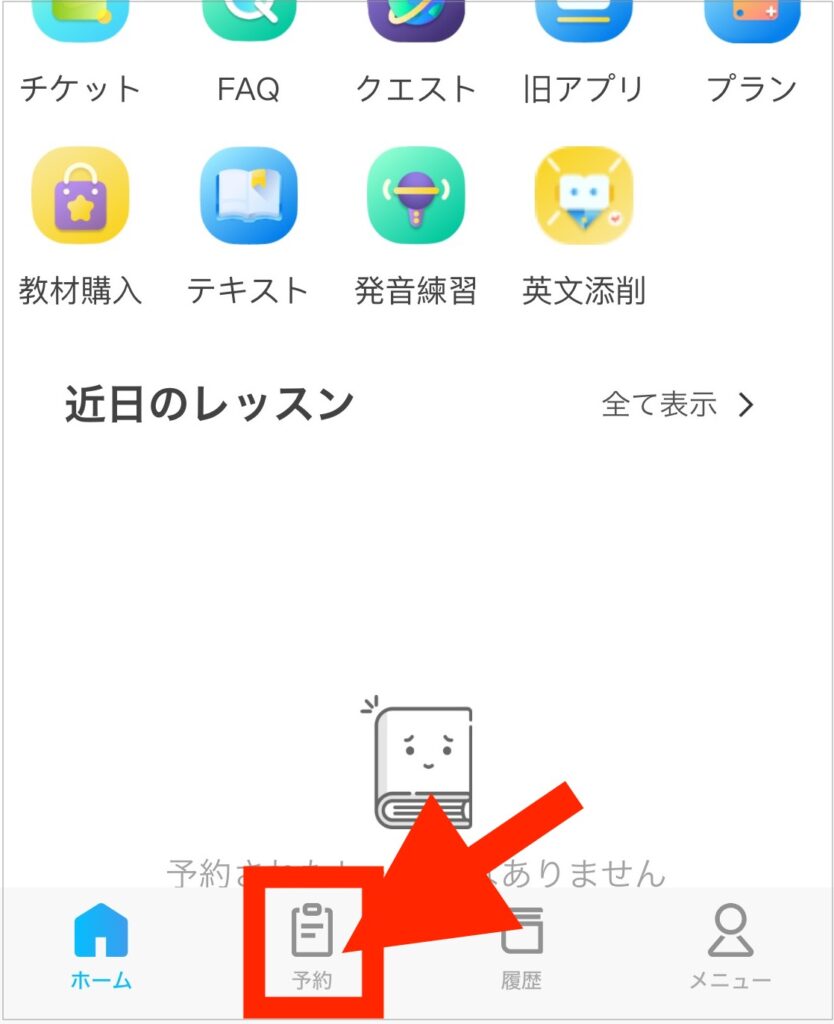
②カリキュラムを選ぶ
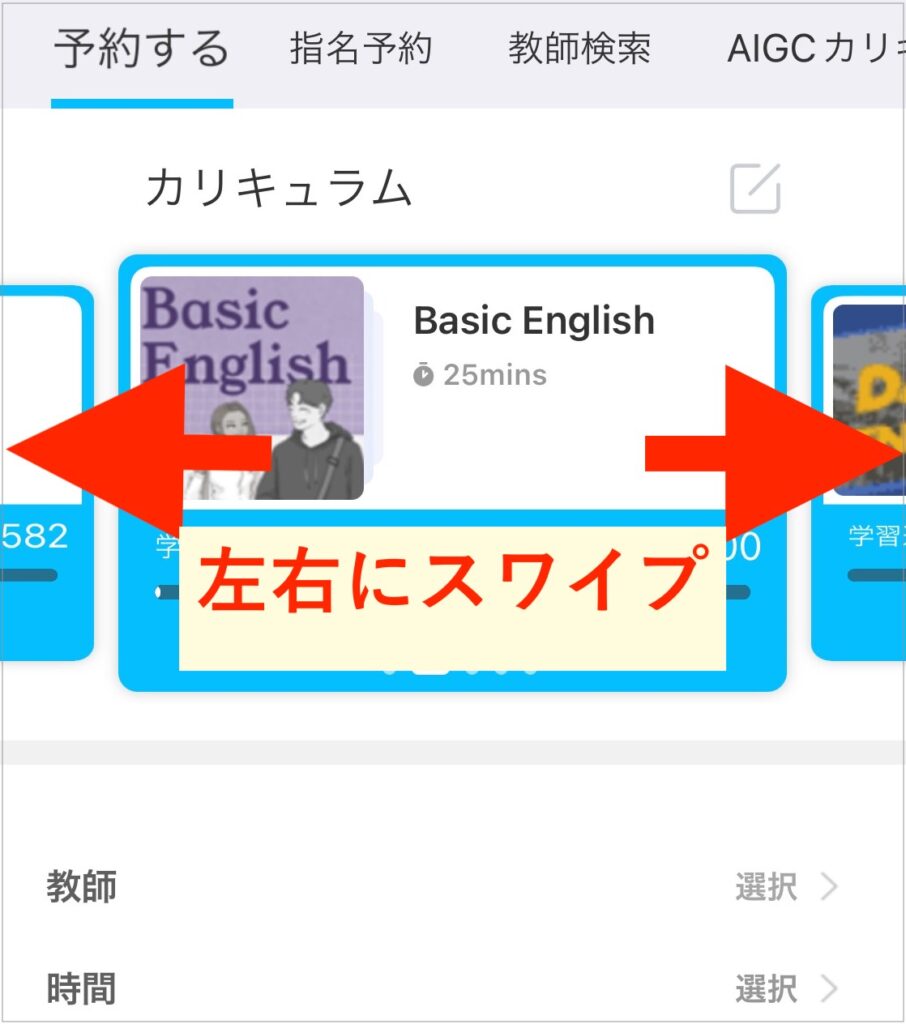
予約を押したら、まずはカリキュラムを選びます。
カリキュラムのアイコンが左右にスワイプできるので、受講したいものを選んでください。
受講したいカリキュラムがない!?
と思ったら、カリキュラムの文字横の四角いアイコンをポチッとしてください。
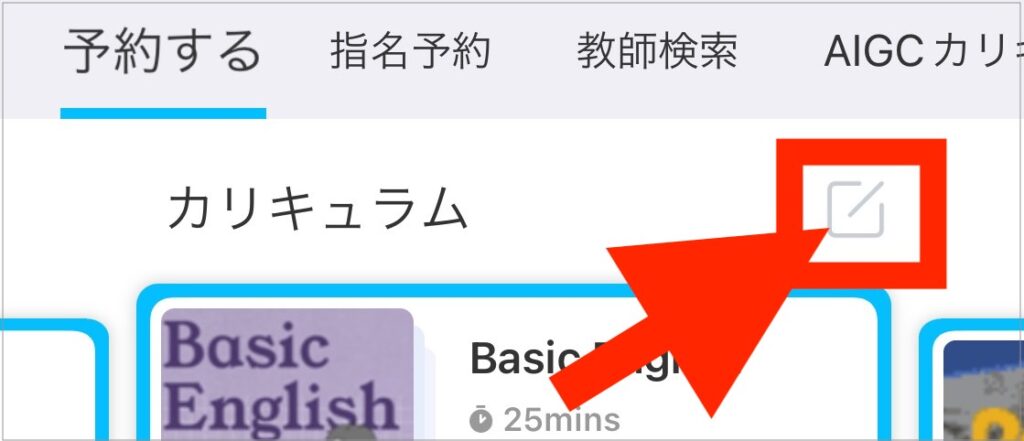
ここでカリキュラム選びの画面に表示するカリキュラムが選べます。
カリキュラム選びに表示できるのは10個まで!
普段受講するものをメインに選んでおくと便利ですよ。
③教師を選ぶ
次に教師を選びます。
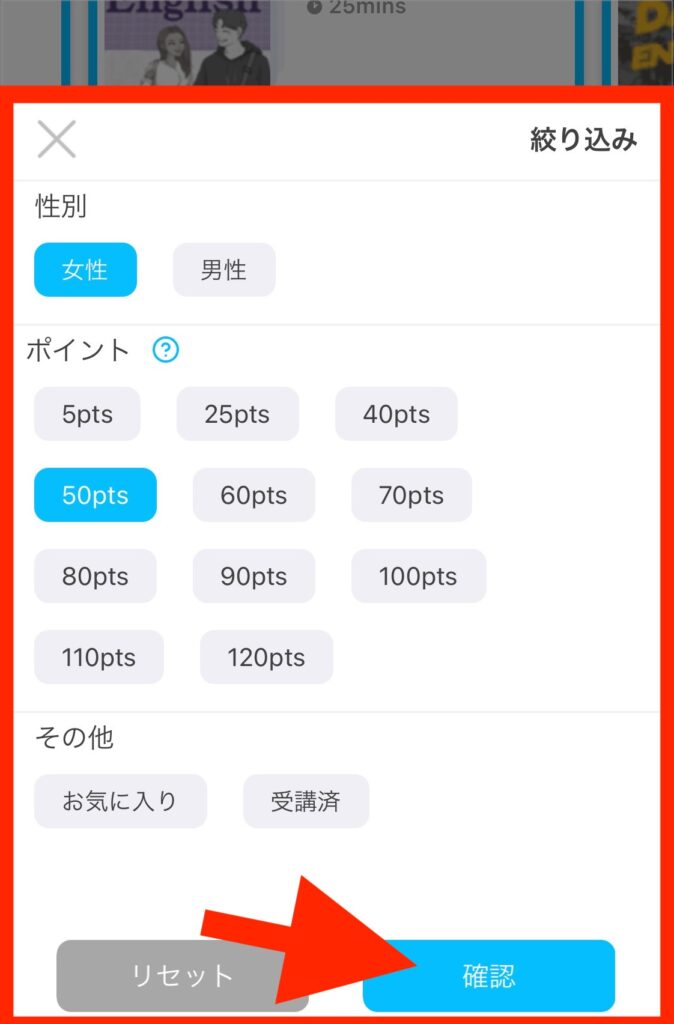
教師の選択を押すと、性別・ポイント・その他から教師が絞り込めます。
希望の条件を選んだら、【確認】をクリック!
④レッスン時間を選ぶ
今度は時間を選びます!
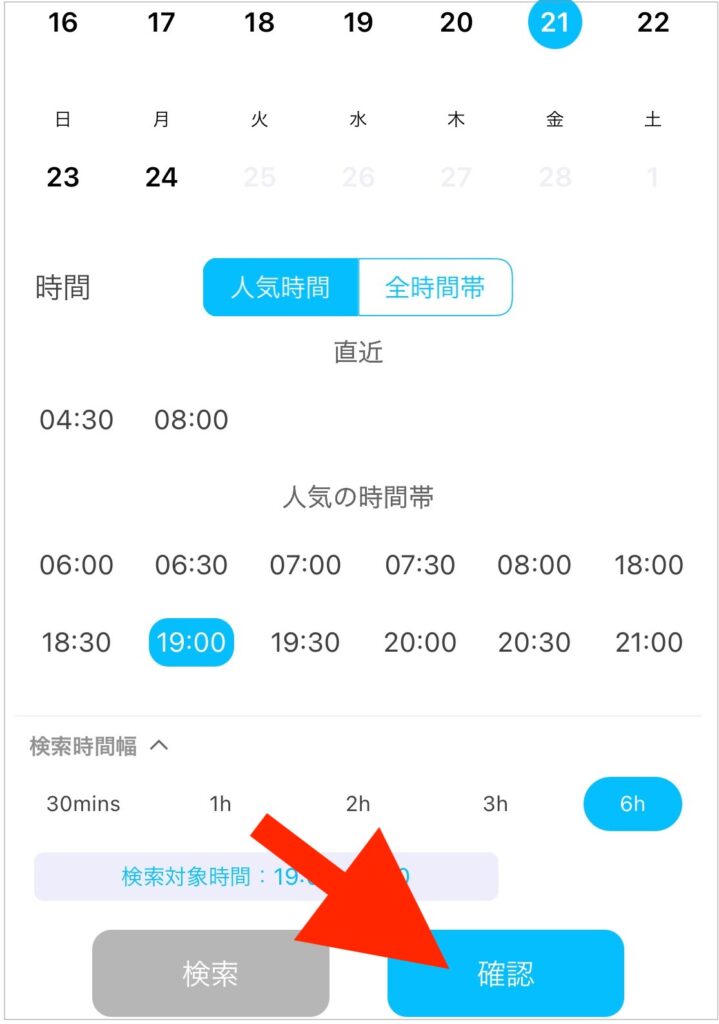
時間の選択を押すと、カレンダーと時間が表示されます。
ここからレッスンを受けたい日にち・時間を選んでくださいね。
最後に確認をクリックします!
⑤講師を予約して完了!
予約ができる講師がずらっと表示されました。
後はレッスンを受講したい講師を選んで、予約ボタンを押せば完了です♪
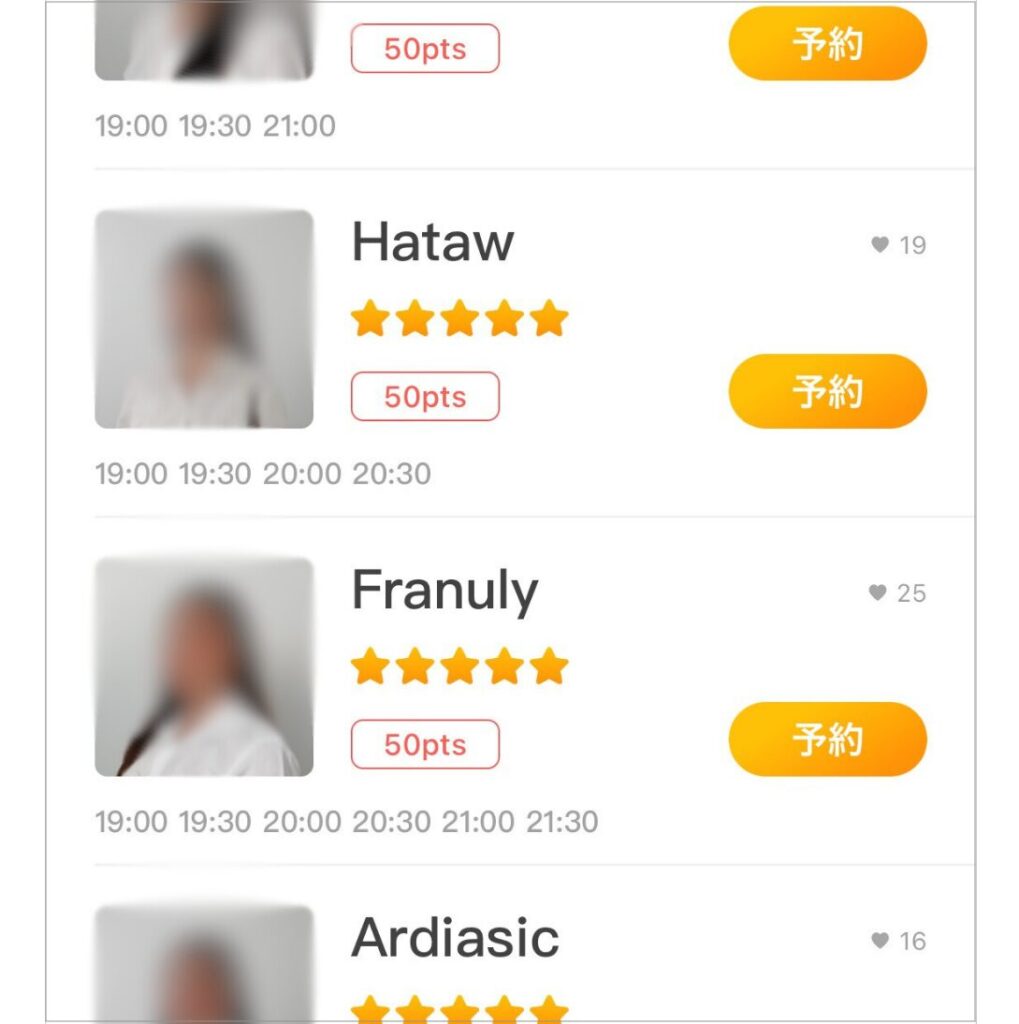
講師の名前を押すと、自己紹介や生徒からの評価がチェックできます。
評価が高い順に並べ替えることもできるので、参考にしてみてくださいね!
QQEnglishは無料体験から、実際に講師検索をすることができます。
どんな講師がいるか覗いてみるだけでも楽しいですよ◎
QQEnglishアプリの便利機能をご紹介
QQEnglishのアプリには便利な機能がいくつかあります。
特におすすめなのがこの2つ!
それぞれ具体的にご紹介していきますね。
発音練習
録音した発音を、単語ごとに採点してくれるのが発音練習!
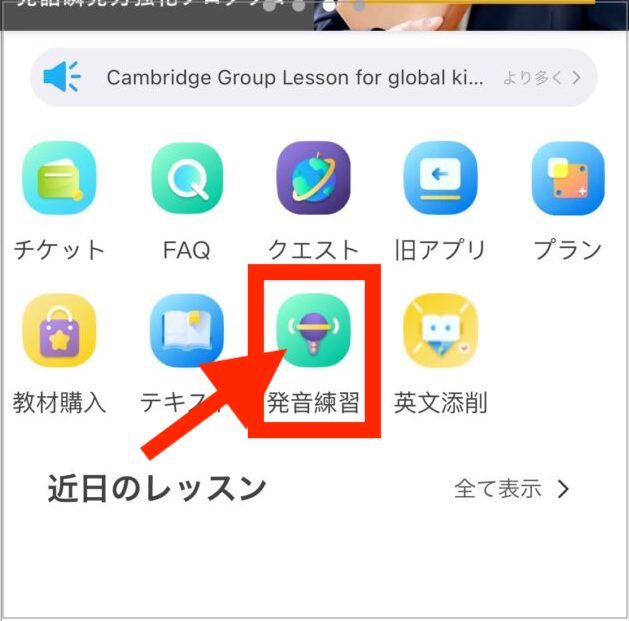
アプリのホーム画面にある【発音練習】から始めることができます。
まずはお手本を聞いて、真似っこして発音してみます。

採点を押すと★3つで発音を採点!
Good・OK・TryAgainで単語ごとに発音の採点もしてくれます。

自分の録音も繰り返し聴けるから、お手本に近づくように練習ができますよ〜!
画像のフレーズ、私は何度やっても★3にはなれませんでした(笑)
悔しいから何度も挑戦しちゃう!
こんな風にゲーム感覚で練習ができるから、楽しく発音の特訓ができますよ◎
ちなみに、こちらはアプリ限定の機能です。
発音練習だけでもアプリを入れておく価値アリです!
英文添削
QQEnglishのアプリには、英文を添削してくれる機能もあります。
アプリのホーム画面にある【英文添削】から始めます!
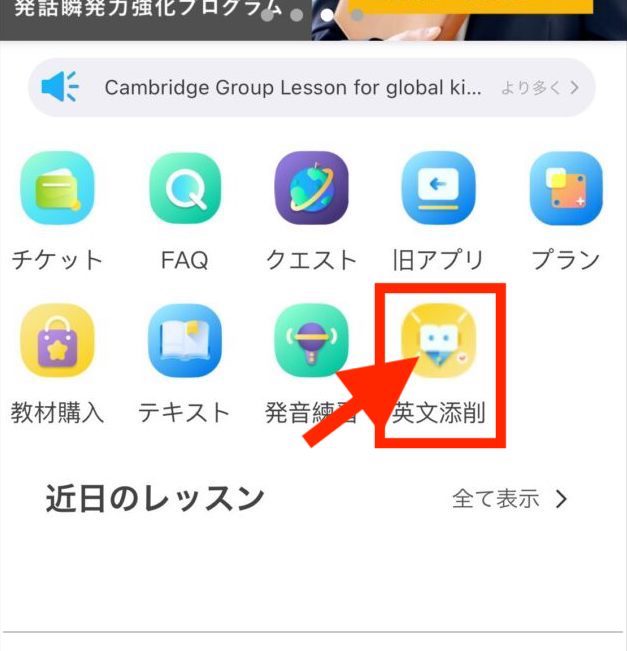
ここに英文を入れるだけで、より自然な英文に添削してくれます。
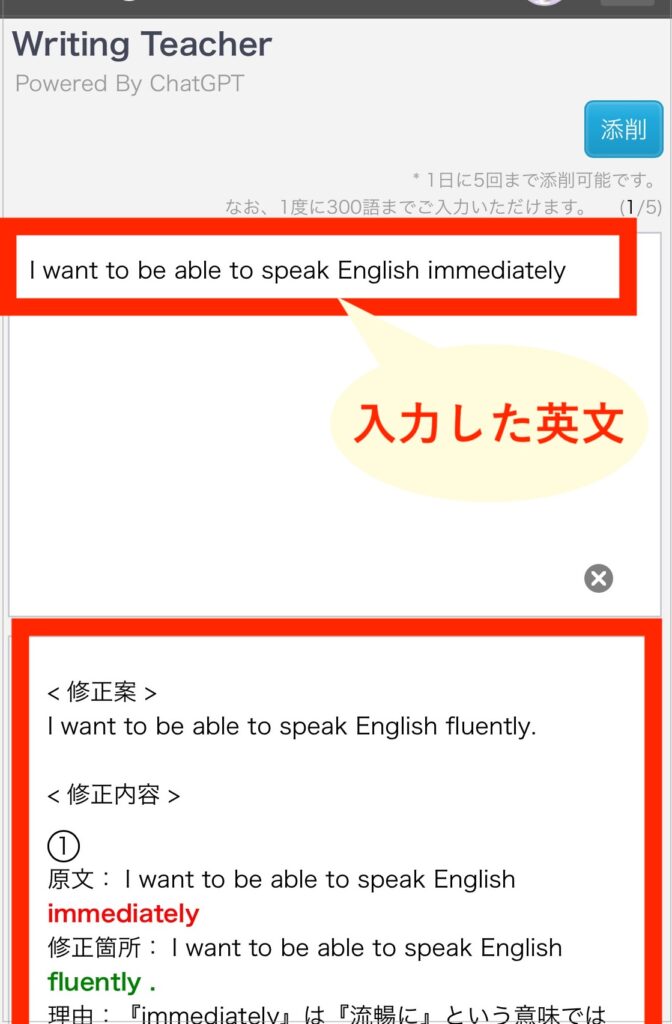
自分で英語の日記を書いて、毎日添削してもらうとかも良さそう!
ちなみに、この英文添削はパソコンでも利用OKです。
【公式サイトへログイン⇨AI Study⇨Writing Teacher】で表示されます◎
通信速度はYoutubeが視聴できれば大丈夫
アプリでレッスンを受講するとなると、気になるのが通信速度ですよね。
なんとなくブツブツ切れるイメージ。。
スムーズにレッスンが受けられるか不安ですよね。
QQEnglishのアプリならYotubeが見られる程度の通信速度があれば大丈夫!です。
- レッスン専用アプリに必要な速度→4Mbps
- Youtubeの視聴に必要な速度→5〜30Mbps
Youtubeが快適に見られる環境なら、そのままレッスンが受けられるということです。
最近では、カフェでオンライン会議をしている人をよく見かけるし、一般的なネット環境であればあまり心配しなくても良さそうですね♪
ただし、なるべくWi-fiに繋ぐのがおすすめ!
やっぱりオンラインレッスンは、データ容量がかかります。
あっという間にデータ制限!なんてことにならないように気をつけてくださいね。
【口コミ】実際にアプリで受講した人を集めてみた
実際にアプリでレッスンを受けた方たちの口コミを集めてみました!
急なスマホレッスンでもスムーズ
パソコンを立ち上げるより、圧倒的に早いのがスマホの魅力でもありますよね。
バタバタしてる時でもスマホさえ手元にあれば、レッスンが始められる!
初めてのスマホ受講でも快適
こちらの方も急遽スマホに変更しています!
初めてのスマホ受講でも快適にレッスンが進められたようです。
ぶっつけ本番でもスムーズにレッスンが受けられるんですね♪
パソコンでしか受講するつもりはないよ!なんて方でも、トラブルに備えてアプリを入れて安心ですよ◎

まとめ|QQEnglishのアプリは便利で使いやすい
QQEnglishのアプリは便利で誰でも使いやすい作りになっています◎
レッスンも3ステップですぐ受講できるから、迷いません。
出先でサクッと受講できるから、英語学習がもっと手軽に身近になりますよ!
アプリは無料体験から入会後と同じように使うことができます。
まずは、無料の会員登録をしてアプリを入れてみてください。
講師を検索してみたり、レッスンを受けてみたり、無料のうちに使い心地を確かめてみてくださいね◎