

ネイティブキャンプに入会する前って、
「カメラが映らなかったらどうしよう…」「音が聞こえなかったら困るな…」
こんな不安、ありますよね。

初めてのオンライン英会話は、想像以上に緊張するもの。
私も最初はドキドキでした。
でもネイティブキャンプには、レッスン前にカメラ・マイク・通信状況を確認できる「レッスン環境チェック」があります◎
事前にチェックしておけば、機材トラブルの不安をぐっと減らせますよ。
まずは環境チェックで問題なさそうか確認してから、7日間の無料体験で実際のレッスンを試してみてくださいね。

ネイティブキャンプで通信障害は起きるの?
オンライン英会話って通信トラブルが不安ですよね。
結論から言うと、ネイティブキャンプは通信トラブルが頻発するわけではありません。
ただし、長く続けるうちに何度かトラブルに遭遇する可能性はあります。
これはオンライン英会話である限り仕方がないですよね。
実際に起こる可能性があるのは、音声が途切れたり、接続が切れる、など。
多くの場合は再入室で復旧することが多く、レッスンが続行できないレベルのトラブルはかなり稀です。
講師側の都合はこちらではどうしようもない部分ですよね…。
ただ、受講者側の都合は、事前の環境チェックなどでしっかりと対策ができるから安心してくださいね!
「ちゃんと受講できるかな?」という不安は、事前チェックと無料体験で、ほとんど解消できますよ◎
ネイティブキャンプレッスンのトラブルの防ぎ方
まず最初は、レッスン前にカメラ・マイク・通信状況を確認できる「レッスン環境チェック」で接続を確認してみてください。
これでほとんどのトラブルは防げますが、それでもまれにいざレッスンが始まったら、「映らない・聞こえない」なんてことがあります。
こんな通信トラブルの多くは、ちょっとした操作で解決できることがほとんど。
私が一番おすすめする対処法は…とてもシンプルですが「パソコンの再起動」。
結局これがいちばん効くんです。びっくりするほど!
もちろん別の原因の場合もあるので、ここからご紹介していきますね。
トラブル⓪推奨環境をクリアしているか?
まずすべてのトラブルに共通して確認して欲しいことは、ネイティブキャンプの推奨環境を満たしているか?ということ。
| 項目 | 推奨環境 |
|---|---|
| OS |
Windows 8 / 10 / 11 macOS 12以降 Chrome OS 118以降 ※ Windows RT(Surface 2など)は対象外 |
| ブラウザ |
Google Chrome(最新版) Firefox(最新版) Microsoft Edge(最新版) Safari(最新版) |
| 画面解像度 | 1280 × 800 以上 |
| メモリ | 4GB以上(32bit / 64bit) |
| CPU | Dual Core 2.2GHz以上 |
| 通信回線 |
有線LAN接続推奨 ※ Wi-Fiの場合、通信が不安定になりレッスンが途切れる可能性があります |
| 回線速度 |
下り 5Mbps以上 ▶ 回線速度を計測する |
※ネイティキャンプ公式サイトより引用
通信回線は有線LANが推奨されていますが、実際はWi-Fiでも十分◎
不安な人は有線の方がより安心できる程度に考えれば大丈夫です。
回線速度の下り5Mbpsは、Youtubeなどの動画視聴がスムーズにできればOKなレベル。
特別な高速回線は必要ないので、安心してくださいね!
トラブル①カメラが映らない
カメラが映らない場合は以下の2つをチェックしてみてください。
他のカメラアプリが起動していると、もう一方は映らなくなる場合があります。
まずは、他のカメラアプリが起動していないかチェックしてみてくださいね。
他のアプリは起動していないのに、映らない場合はカメラのアクセスがオンになっていない可能性があります。
ブラウザの左上でサイトへのアクセスが許可されているか確認してみてください。
↓私のPCでは、以下のように表示されましたよ!
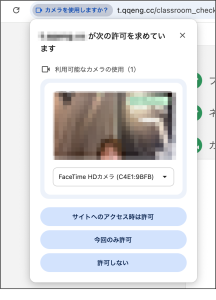
万が一カメラが映らなくても、音声だけでもレッスン自体は受講できます。
焦らなくて大丈夫ですよ◎
トラブル②音が出ない・マイクが使えない
音が出ない・マイクが使えない場合は、
カメラと同じように、ブラウザでマイクへのアクセス許可ができていない場合があります。
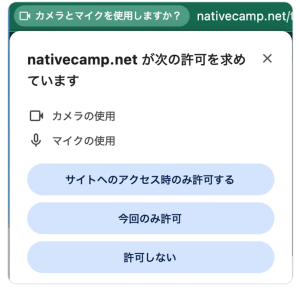
あとは、有線やBluetoothの接続など以外とシンプルな理由で接続ができていないこともありますよ。
トラブル③回線が弱くて映像・音が途切れる
回線が弱い場合は、講師側か生徒側かどちらかに原因があります。
まずは、こちらから回線速度をチェックしてみてください。
▶ 回線速度を計測するここで十分な速度が出ているのに、映像や音が音が途切れる場合は以下の方法を試してみるのがおすすめです。
カメラをオフにすることで、通信への負担が減ってスムーズに通話できるようになる場合があります。
シンプルですが、レッスンルームに入り直したり、パソコンの再起動でも急に接続が良くなることも◎
講師側の問題なのか、こちら側の問題なのか確かめるなら、レッスン中に一緒に速度チェックをしてみるのもアリ!
コニュニケーションの練習にもなるし、講師側の問題だった場合、今後のために改善してもらうこともできます。
トラブルがどうしても解決しない場合
色々試したけど、トラブルが解決しなかった!という場合には、ネイティブキャンプのカスタマーサポートへ問い合わせができます。
【ネイティブキャンプ公式⇨よくある質問⇨疑問が解決できなかった方はこちら】
ここからトラブル内容を入力して送信してくださいね。
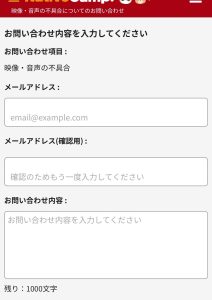
ネイティブキャンプの公式サイト【よくある質問】には丁寧にトラブルの解消方法が紹介されています。
入会前に一読しておくのもおすすめですよ◎
レッスン中に通信が切れたらどうなる?
レッスン中に通信が切れた場合、原因がどちらにあるかによって対応が異なります。
これからご紹介するのは、コインを使って予約をしていた場合にどうなるのか?になります。
原因が講師側の場合

停電や回線トラブルなど、講師側の原因でレッスンが5分以上短くなってしまった場合に、コインを返還させていただきます。
講師側に原因があった場合、基本的に予約に使ったコインは返還してもらえます。
カスタマーサポートに状況を連絡してくださいね。
原因が生徒側の場合
逆に明確にこちらの回線が原因でレッスンが成立しなかった場合は、予約に使ったコインは戻ってきません。
そうならないためにも、事前のチェックはしっかりしておきたいですね!
ネイティブキャンプのコイン返還ポリシーは【よくある質問】からチェックできますよ。
どちらが原因か分からない場合
どちらが原因かはっきり分からない場合、まずはカスタマーサポートに連絡をして下さい。
その上で、ネイティブキャンプ側が調査をして判断することになります。
以下が判断基準になるようです。
「困ったらまずはカスタマーサポート」で大丈夫です。
ネイティブキャンプ側は、しっかり誠意を持って対応してくれますよ◎
通信が不安な人がやっておくべき対策
オンライン英会話の通信トラブルは、ちょっとした工夫で防げることも多いです。
神経質になる必要はありませんが、どうしても不安な方は以下のポイントを押さえておくとさらに安心できます◎
それぞれ具体的にご紹介していきますね。
対策①有線LANを使う
まず一番効果が高いのが、有線LANを使うこと。
ネイティブキャンプは、Wi-Fiでも十分受講できます。
ですが、Wi-Fiルーターとの距離や、家族が同時に使っているか?などによって速度が不安定になりやすいのも事実。
可能であれば有線LANケーブルを使うだけで、音声の途切れや映像の遅延がかなり減らせます。
対策②講師の評価を見る
講師選びも意外と大事なポイント。
ネイティブキャンプでは、講師の評価や口コミを事前に確認できます。
「音声が聞き取りやすい」「通信が安定していた」といったコメントが多い講師を選ぶと、トラブルに遭遇しにくくなります。
こちら側の原因じゃなくても、通信トラブルは結構ストレスですよね。
講師を選ぶときに一手間かけるだけで、安心感がグッと高まりますよ◎
対策③アプリとブラウザを両方用意する
最後に、アプリとブラウザを両方用意するのもおすすめ◎
パソコンではうまく繋がらなかったけど、アプリにしたらレッスンが受講できた!という声もあるんです。
パソコンがダメならスマホ、という風にサクッと切り替えられると安心ですよね。
これだけ準備しておけばもう大丈夫!
必要以上に不安に思わずにまずは練習のつもりで、無料レッスンからお試ししてみて下さいね。
まとめ〜ネイティブキャンプの通信トラブルは対策できるから怖くない〜
ネイティブキャンプの通信品質は、使っている端末や回線によって感じ方が変わります。
だから「自分の環境でちゃんと受けられるかな?」と不安になりますね。
そんなときこそ、無料体験を活用して下さい。
そのためのトライアル期間ですから!
体験中は、音が聞き取りづらくないか、会話が途切れずにできるかを、確認するだけでもOK。
もし気になる点があったら、今回ご紹介した対策を見返してみて下さい。
何度か受けて「これなら大丈夫そう」と感じたらぜひ本入会して下さいね!