先日、姉からこんなLINEが届きました。
「Speakって、親子でも使えるんだっけ?娘(高校生)と一緒に始めようかと思って」
いや、できなかったよな?と思って調べてみると、やっぱり家族共有はNG。
Speakは、親子でも夫婦でも1人1アカウントがルールなんですよね。
「共有できたらお得なのに〜!」とちょっと残念だったんですが、実は初月なら2人合わせても360円で使えます◎
Speakには1ヶ月180円の体験があるから、親子でも夫婦でも、それぞれ自分のアカウントで気軽に始められますよ。

Speakは家族共有できる?公式のルールを確認
ちょっと残念なんですが、Speakは家族共有はできないんです。
夫婦や親子で使う場合も、それぞれ自分のアカウントを作って契約する必要があります。
Speakにファミリープラン・家族割はない
家族共有について、できること・できないことを表にまとめてみました!
| 利用方法 | 利用できる? |
|---|---|
| ファミリープラン・家族割 | × なし |
| 1つのアカウントを家族で使う | × できない |
| Appleのファミリー共有 | × できない |
| 家族それぞれが個別に契約 | ○ できる |
| 1人で最大3台の端末を使う | ○ できる |
Speakの公式にも、「共有できません」とはっきり書かれていました⇩

実際に夫とアカウントを共有してみた結果
「でも、できれば1つの契約を家族で使いたい…!」
そう思いますよね。
私も今回姉に聞かれて、試しに夫と同じアカウントを使ってみました。
すると、まあまあカオス…(笑)
夫が使ったあとに開いてみると、動画レッスンのレベルが変わっていたり、私が使ったことのないフレーズを復習させられたり…。
お互いの学習履歴が混ざって、「これ、私に必要ある?」と思うレッスンまでやる羽目に…(泣)

Speakは、一人ひとりのレベルや学習状況に合わせて使っていくアプリ。
実際に試してみて、家族で使う場合もそれぞれ自分のアカウントを持った方が、Speakの効果をしっかり引き出せると思いました。
とはいえ、家族2人分となると料金が気になりますよね。
次は、夫婦・親子でお得に始める方法を紹介します◎
家族2人なら初月360円!Speakをお得に始める方法
「家族で使うなら、2人分の料金がかかるのかぁ…」
と、ちょっと残念に思いますよね。
でも実は、Speakには1ヶ月180円で使えるキャンペーンがあるんです!
つまり、夫婦や親子でそれぞれ申し込めば、2人合わせても初月たったの360円◎
しかも、体験できるのは最上位の「プレミアムプラス」。
通常月額5,800円のプランを、1ヶ月たっぷり使えちゃいます。
これはかなりお得ですよね!
申し込み方法も簡単です。
- Speakの公式Webサイトから180円体験に申し込む
- 家族それぞれが自分のアカウントを作る
- アプリをダウンロードして、それぞれのアカウントでログインする
これだけでOK!
ただし、180円体験はWeb限定で、初めて利用する人が対象です。
家族2人とも対象なら、それぞれ180円で申し込めますよ◎
事前に解約すれば自動課金も防げる!
「でも、体験が終わったら自動で高額請求されない?」
ちょっと不安ですよね。
Speakの良心的なところは、事前に解約しておけること◎
体験期間中に解約しても、1ヶ月の体験期間が終わるまではそのまま使えるんです。
私も実際に180円体験だけで解約しましたが、追加料金はかかりませんでした。
ただし、解約しないまま体験期間が終わると、プレミアムプラスの年間プラン(29,800円)に自動更新されます。
180円だけで試したい場合は、年間プランが適用される24時間前までに解約しておきましょう。
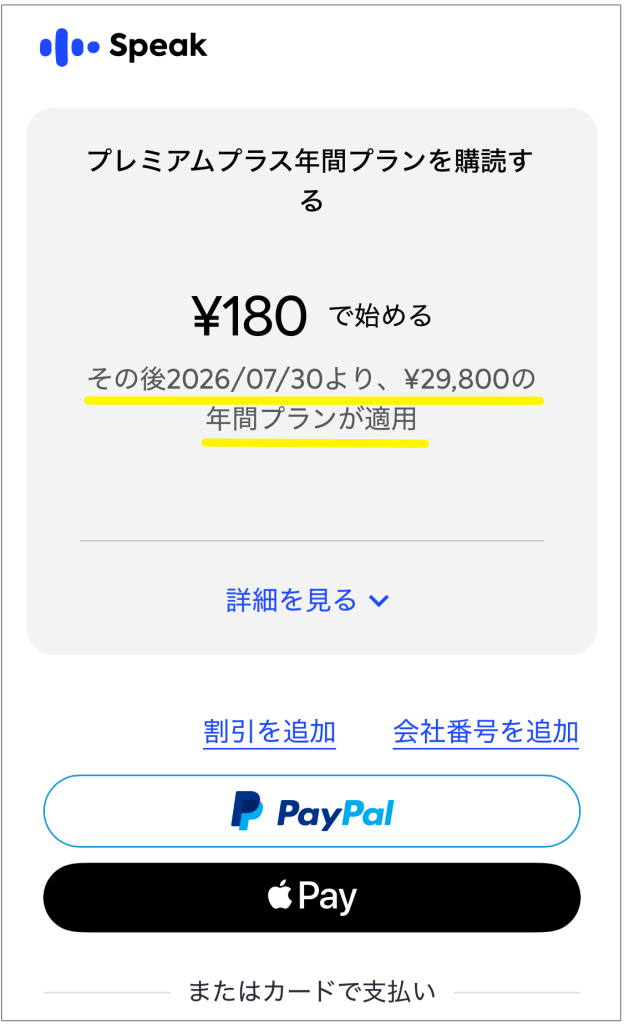
家族2人とも解約する場合は、それぞれのアカウントで手続きしてくださいね。
これなら、まずは2人で1ヶ月じっくり試してから、続けるかどうか決められますよ◎
\ 2人で始めても初月360円! /
夫婦・親子2人でSpeakを使うと料金はいくら?
Speakを家族2人で続ける場合、通常料金も気になりますよね。
今回は、基本の「プレミアムプラン」で夫婦・親子2人分の料金を計算してみました!
| 支払いパターン | 2人分の料金 | ひと月あたりの合計 |
|---|---|---|
| 2人とも年払い | 39,600円/年 | 3,300円 |
| 1人年払い+ 1人月払い |
19,800円/年+ 3,800円/月 |
5,450円 |
| 2人とも月払い | 7,600円/月 | 7,600円 |
実は、2人とも年払いにすると、ひと月あたりたったの3,300円!
2人とも月払いにすると毎月7,600円だから、年払いの方がぐっとお得になりますね。
ただし、年払いは一括払い。1年分をまとめて支払う必要があります。
2人分で39,600円となると、ちょっと勇気がいる金額ですよね。
そんな場合は、年払いと月払いを組み合わせる方法もあります。
年払いと月払いを組み合わせる方法もある
「年払いがお得なのはわかるけど、2人分で39,600円はちょっと…」
そんな場合は、月払いを組み合わせるのもアリです。
実際に私の姉が選んだのは、
「まず自分は年払いでスタート → 翌月から娘が月払いでスタート」
という方法でした。
これなら2人分の年額料金を一度に払わずに済みますよね。
子どもが続けられそうか、毎月様子を見ながら進めることもできます◎
いきなり通常料金を払う前に、まずは180円で試してみてください。
体験中に一度解約しておけば、年払いにするか月払いにするか、ゆっくり選べますよ!
\ まずはお得に始めてみて /Speakは最大3台まで使える!家族共有との違いは?
Speakは、1つのアカウントで最大3台まで端末を登録できます。
ただし、これは「3人で共有できる」という意味ではありません。
あくまでも、1人が複数の端末を使えるということです。
例えば、
- 外出先ではスマホでサクッと学習
- 自宅ではタブレットの大きな画面でじっくり学習
こんな使い分けができます◎
私も、夫が以前使っていたスマホをSpeak専用にしようと考えています。
普段のスマホと分ければ、YouTubeやSNSの誘惑も減らせそうなので(笑)
家族でアカウントを共有することはできませんが、1人で複数の端末を使うのはOKです。
親子で使うなら子どもの年齢に注意
Speakは大人だけでなく、子どもも利用できます。
ただし、利用できるのは14歳以上。
さらに、18歳未満の場合は、保護者の同意が必要です。
小学生など14歳未満だと使えないんですね!
私の姉のように、高校生の子どもと一緒に始めたい場合は、年齢の条件を満たしていればOK◎
もちろん、親子でもアカウントはそれぞれ必要です。
お子さんの年齢を確認したうえで、親子それぞれのペースで英会話を楽しんでくださいね。
まとめ|Speakは家族それぞれのアカウントで始めよう!
Speakには家族割やファミリープランがなく、夫婦・親子でも1人1アカウントが基本です。
最初は「家族で共有できたらお得なのになぁ」と思いました、
でも、実際に夫と共有してみて、それぞれ自分のアカウントで学習した方が効果的だと分かったんですよね。
ちなみに、最初に登場した姉も、姪っ子と一緒にSpeakを始めることにしました!
2人分の料金はかかりますが、支払い方法を工夫すれば、お得に始められます。
今なら1ヶ月180円で使えるので、このチャンスを活用しない手はありません。
親子でも夫婦でも、2人合わせて初月360円なら気軽に試せますよね◎
\ 2人で始めても初月360円! /