

QQEnglishに入会する前は、
「カメラが映らなかったらどうしよう…」「音が出なかったら困るな…」
そんな不安が浮かびますよね。

初めてのオンライン英会話って、想像以上に緊張するんですよね。
私も最初はドキドキでした。
でも安心して大丈夫。
QQEnglishはレッスンルームに入る前に、カメラとマイクのテスト画面が必ず表示されます。
その段階で「音が聞こえない」「映らない」といった問題に気づけるので、いきなり本番で困ることはありません。
それに、パソコンを一度再起動するだけで直るケースが本当に多いんです。
深く構えなくても大丈夫ですよ◎
体験レッスンの段階で環境チェックもできるので、不安はそこで全部クリアしてしまいましょう。

QQEnglishの推奨環境
まずは、お手元のパソコンがQQEnglishの推奨環境を満たしているか確認してみましょう。
パソコンの場合
QQEnglish公式サイトより引用
- CPU: Core 2 Duo 2.6GHz以上(推奨:Intel Core i5 2.6GHz以上)
- 空き容量: 5G以上
- メモリ: 4GB以上(推奨:8GB)
- カメラとマイク機能が実装されていること
- Google Chromeブラウザの最新バージョンまたはそのひとつ前のバージョン
- Safari、Ineternet Exploreブラウザはサポート対象外となります
- 通信速度 4Mbps以上推奨
通信速度の4Mbpsは、YouTubeが普通に見られる速度が目安です。
特別な高速回線は必要ありませんよ。
スマートフォン・タブレットの場合
- 必ず専用アプリ「QQEnglish」から利用
- ブラウザ(SAfariなど)上の受講はサポートしていません
パソコンがなくても受講OK。
スマホ・タブレットならアプリを入れるだけで準備完了です。
QQEnglishレッスンのトラブルの防ぎ方
QQEnglishのレッスンは自社開発のClassroom(クラスルーム)というツールを使います。
通信トラブルの多くは、ちょっとした操作で解決できることがほとんど。
私が一番おすすめする対処法は…とてもシンプルですが「パソコンの再起動」。
結局これがいちばん効くんです。びっくりするほど!
もちろん別の原因の場合もあるので、入会前に知っておくと安心ですよ。
トラブル①カメラが映らない
まずは、推奨環境をクリアしているか再確認しましょう。
対応しているブラウザはGoogle Chromeのみなので、ここは要注意。
その上で、カメラが映らない場合は以下の2つをチェックしてみてください。
他のカメラアプリが起動していると、もう一方は映らなくなる場合があります。
まずは、他のカメラアプリが起動していないかチェックしてみてくださいね。
他のアプリは起動していないのに、映らない場合はカメラのアクセスがオンになっていない可能性があります。
ブラウザの左上でサイトへのアクセスが許可されているか確認してみてください。
↓私のPCでは、以下のように表示されましたよ!
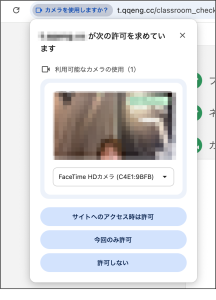
万が一カメラが映らなくても、音声だけでもレッスン自体は受講できます。
焦らなくて大丈夫ですよ◎
トラブル②音が出ない
公式サイトに載っているチェックポイントがとても分かりやすいので、そのまま引用します。
QQEnglishマイレッスン(よくある質問)より引用
QQEnglishマイレッスンへは無料会員登録後にログインできるようになります。
あとは、
- マイクやイヤホンがきちんと刺さっているか
- ワイヤレスイヤホンの場合、Bluetoothが正しく繋がっているか
このあたりも確認してみてくださいね。
私もイヤホンがスマホに繋がったままで「あれ、聞こえない…?」となることがよくあります(笑)
トラブル③回線が弱くて映像・音が途切れる
これは少し焦りますよね。
ただ、講師側はオフィスの高速回線で行っているので、原因はほぼこちら側と思った方が良いです。
まずは「インターネット速度テスト」で検索して速度を確認してみてください。
【速度テストを実行】という青いボタンを押すと今の通信速度が測定できます。
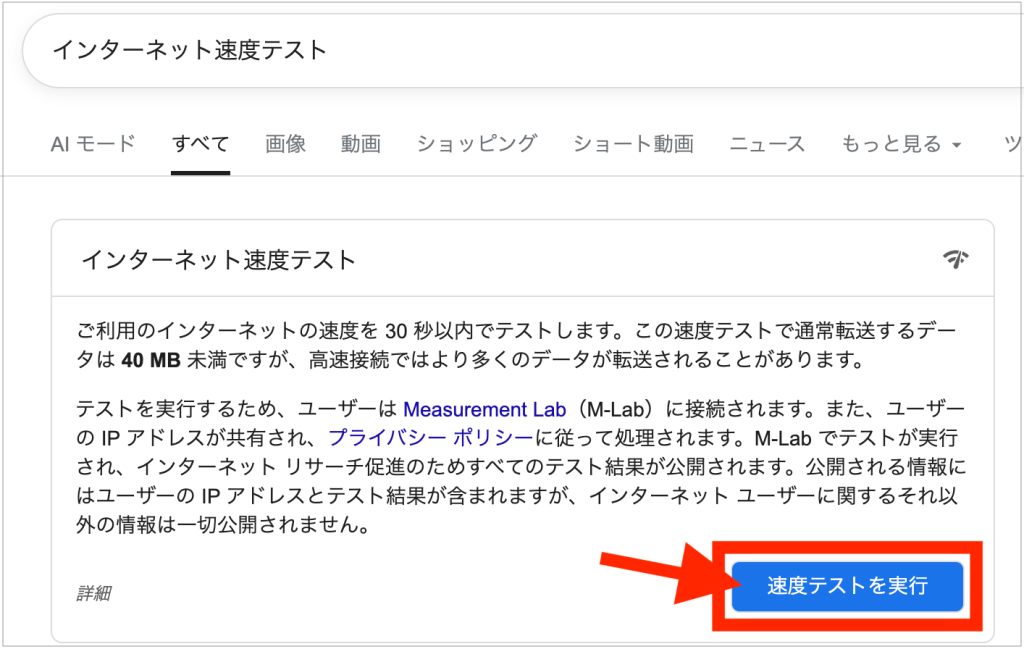
もし4Mbps以下なら、
- Wi-Fiの電波が強い場所に移動
- 有線接続を試す
- スマホやテレビのWi-Fiを一時的にオフにする
などで改善する場合があります。
家族が映画を観ていたり、ゲームをしていたりすると回線が遅くなることも。
とは言え、QQEnglishのレッスンはYouTubeが見られる速度があれば十分なんです。
回線が弱くてレッスンできない…なんてケースはかなりレアなので、心配しすぎなくて大丈夫ですよ。
トラブルがどうしても解決しない場合
いろいろ試しても直らないときは、QQEnglishの事務局へ問い合わせましょう。
問い合わせ方法は以下の2つです。
- ログインできる → マイレッスンの問い合わせフォーム
- ログインできない → メールフォームから問い合わせ
パスワードを忘れてマイレッスンへログインできない時はメールから。
それ以外はマイレッスン内が便利です。
QQEnglishは電話対応がないため、フォームから状況を入力する流れになります。
マイレッスンの問い合わせフォーム
以下の手順でお問い合わせを送ることができます。
マイレッスン→お問い合わせ→過去のお問い合わせ一覧→【お問い合わせを入力する】
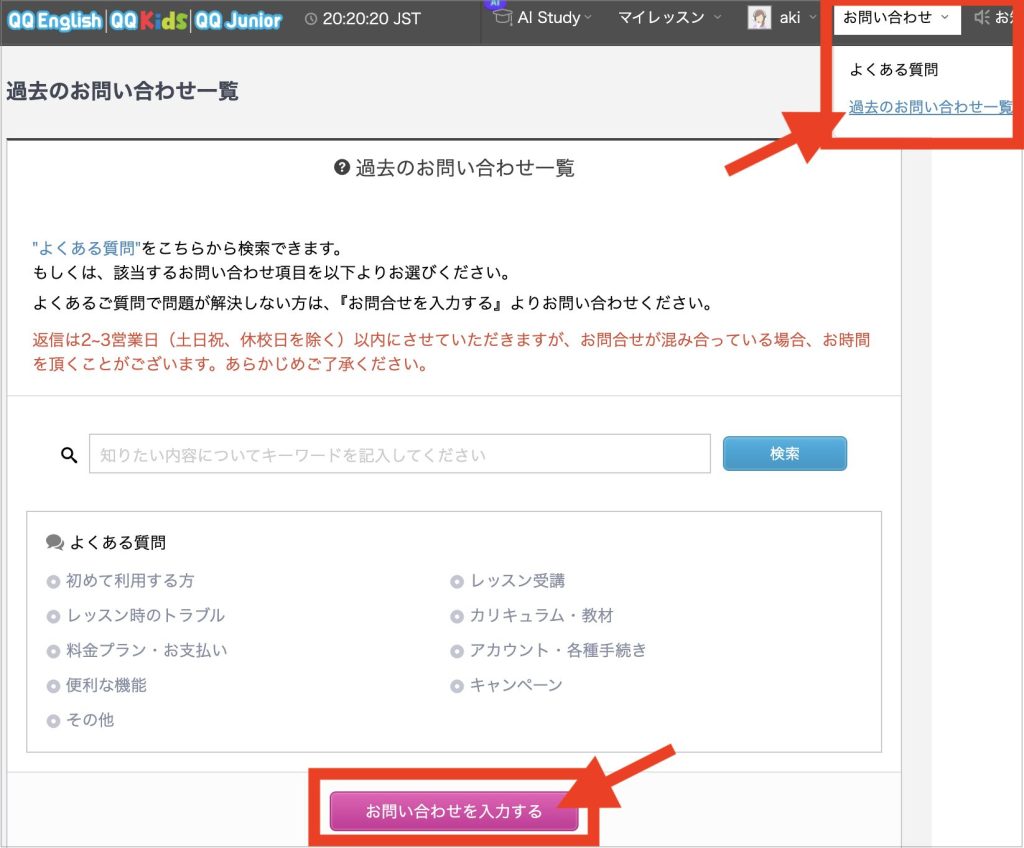
メールフォームから問い合わせ
メールフォームからは、以下の手順でお問い合わせを送ることができます。
公式サイト最下部にある【お問い合わせ】→一般の方はこちらから
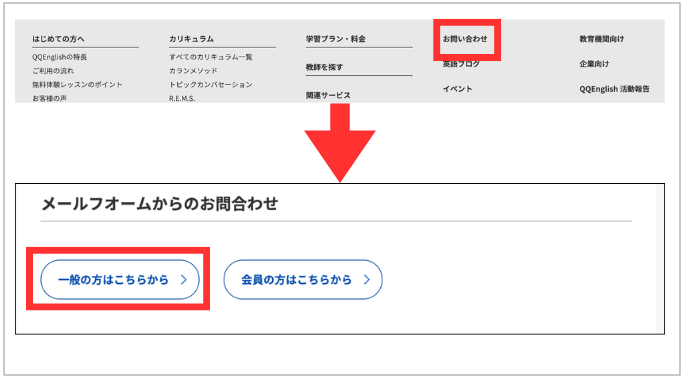
初めてでもQQEnglishが安心な理由
QQEnglishのレッスンツールであるClassroomには、入室前にカメラとマイクをチェックする画面があります。
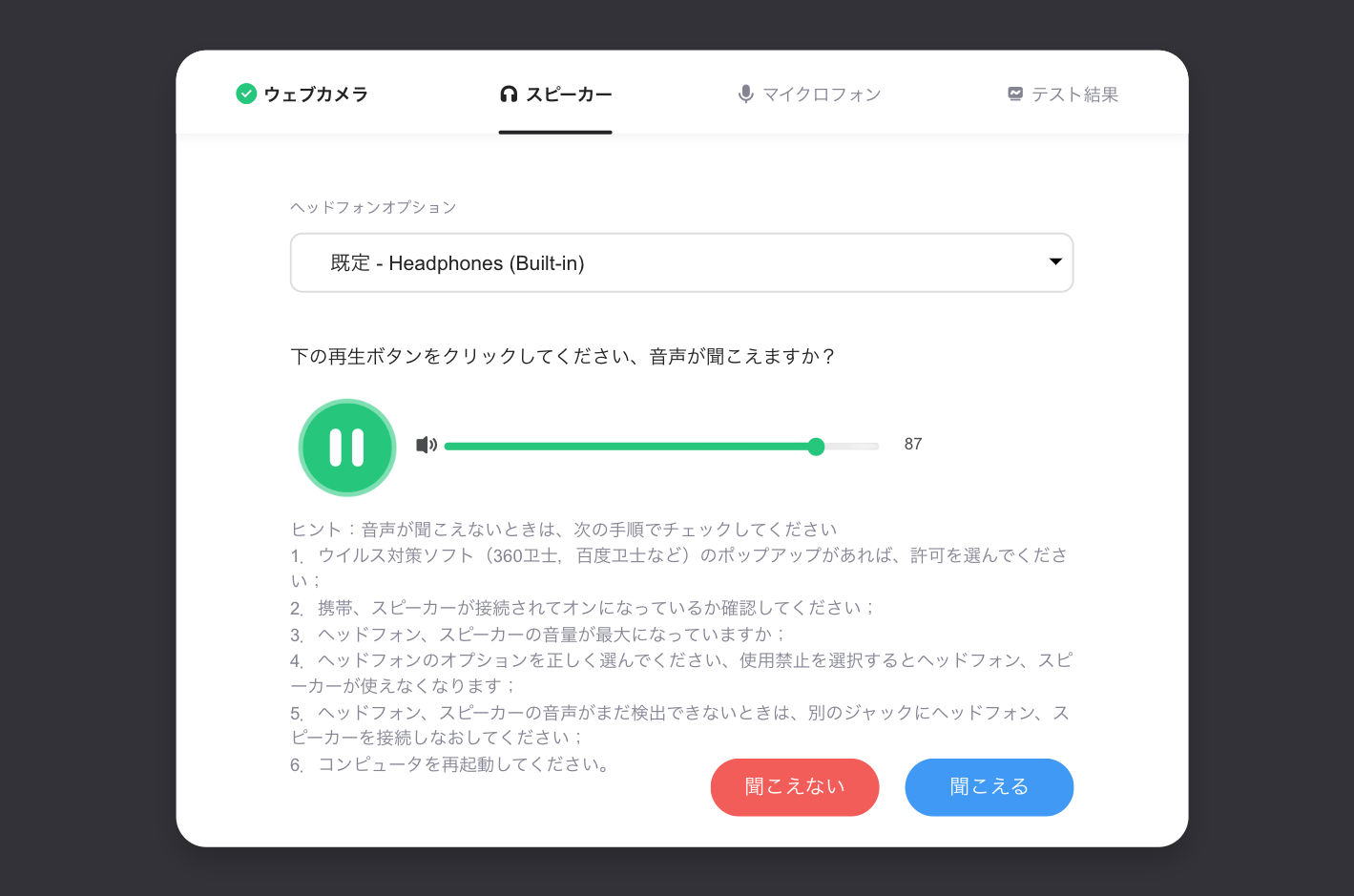
入室前にトラブルが分かるので、本番で焦る心配がありません。
初心者には嬉しいですよね。
さらに、QQEnglishの講師はオンライン英会話に慣れたプロばかり。
もし何かあっても、落ち着いて指示に従えば問題なく進められます。
ほとんどの講師は、フィリピンのオフィスでレッスンしているから通信が安定しています。
講師側の回線トラブルが非常に少ないのは大きな安心ポイントですよね。
他社のように「講師の自宅Wi-Fiが弱い」という心配がないから、レッスンの度にドキドキする必要はありません。
だからQQEnglishは、オンライン英会話が初めての人でもとても始めやすいんです。
まずは無料体験で、実際のレッスンの雰囲気をのぞいてくださいね。
無料体験前にやっておくと安心なチェックリスト
体験レッスン前にチェックしておくと、より安心できるチェックリストを作ってみました。
①手元のパソコンが推奨環境を満たしているか
QQEnglishのレッスン推奨環境は以下の通りです。
QQEnglish公式サイトより引用
- CPU: Core 2 Duo 2.6GHz以上(推奨:Intel Core i5 2.6GHz以上)
- 空き容量: 5G以上
- メモリ: 4GB以上(推奨:8GB)
- カメラとマイク機能が実装されていること
- Google Chromeブラウザの最新バージョンまたはそのひとつ前のバージョン
- Safari、Ineternet Exploreブラウザはサポート対象外となります
- 通信速度 4Mbps以上推奨
②ブラウザ(Google Chrome)は最新か?
意外と忘れがちですが、使用するブラウザ(GoolgleChrom)も最新の状態にしておく必要があります。
ブラウザの右上に【更新】などの表示が出ていたらクリックしてください。
一度Chromeが再起動して、すぐ最新の状態になりますよ。
GoolgleChromはアップデートがよくあります。
たまに画面の右上をチェックして、更新が表示されていないかチェックしてみてくださいね。
③Wi-Fiの速度は問題ないか?
Youtubeが再生できるなら、まず大丈夫◎
念のために確認しておくなら、インターネットで「インターネット速度テスト」と検索してチェックしてみてくださいね。
④カメラ・マイクは使えるか?
こちらは体験レッスンの接続テストで確認することができます◎
⑤イヤホンの音は聞こえるか?
こちらも体験レッスンの最初にチェックできるので安心してくださいね。
講師より早くclassroomに入室できるので、ゆっくり接続のテストをする時間がありますよ◎
これで体験レッスンの準備はバッチリです!
早速日程を決めて初回のレッスンを受講してみて下さいね。
まとめ
オンラインレッスンは、カメラやマイクのちょっとしたトラブルがつきもの。
でも多くの場合はケーブルの差し忘れや設定の見落としなど、すぐに解決できるものばかりです。
大抵はさっと直るので、構えすぎなくて大丈夫。
QQEnglishは講師側の回線が安定しているので、レッスン品質が安定しています。
まずは無料体験で自分の環境をチェックしてみてくださいね。
体験で安心できれば、その後のレッスンもずっと快適に受けられますよ。