

「AIアプリのSpeakってパソコンでも使えるの?」
スマホを持つとYouTubeを見てしまう私(笑)
パソコンで使えるなら、そっちの方が集中できるかも、と思っていました。
ちょっと残念ですが、Speakはパソコンでは利用できません。
学習できるのはスマホまたはタブレットのみです。
とはいえ、スマホ専用だからこそ、通勤中や入浴中のスキマ時間にサッと始められるのは、Speakならではの魅力◎
会員登録はWebからでもOK!実際の学習はアプリで行います。
さらに今ならWeb登録で1ヶ月180円でお試しができます。
いつ終了するか分からないお得なキャンペーンなので、今すぐチェックしてくださいね。
\ お得なキャンペーンをチェック! /
SpeakはPCでは使えない【ブラウザ版もなし】
早速結論です!
Speakは、パソコンでは利用できません。
現在、Windows・Macともに専用ソフトやブラウザ版はなし。
学習できるのはスマホ・タブレット向けアプリのみです。
対応状況をまとめてみました。
| 項目 | 対応状況 |
|---|---|
| Windows | ✕ |
| Mac | ✕ |
| ブラウザ版 | ✕ |
| iPhone | 〇 |
| Android | 〇 |
| iPad・Androidタブレット | 〇 |
※2026年時点では、SpeakはPC(Windows・Mac)およびブラウザ版には対応していません。
私のように「スマホは誘惑が多いからPCで集中したい」と思っている方や、「パソコンの大きな画面で学習したい」と考えている方には少し残念ですよね。
とはいえ、実は、会員登録やプランの申し込みはWebブラウザもできるんです◎
次の章では、「PCでは学習できないけれど、Webから登録するメリット」について詳しく紹介しますね。

SpeakはPC(Web)から登録できる
Speakはパソコンは学習できません。
ただ、、会員登録やプランの申し込みはPCからでもできるんです。
実際の流れはとてもシンプル!
- PCで会員登録
- スマホアプリをインストール
- 同じアカウントでログインして学習スタート
こんな風に、登録だけPCで済ませて、実際の学習はスマホやタブレットのアプリを使います。
PC(Web)とスマホアプリでできることの違いをご紹介しますね。
| できること | PC(Web) | スマホアプリ |
|---|---|---|
| 会員登録 | 〇 | 〇 |
| 無料体験の申し込み | 〇 | 〇 |
| 学習・レッスン | ✕ | 〇 |
PCでは学習できませんが、会員登録はWebから行えます。
登録後は、同じアカウントでスマホやタブレットのアプリにログインするだけで学習を始められます。
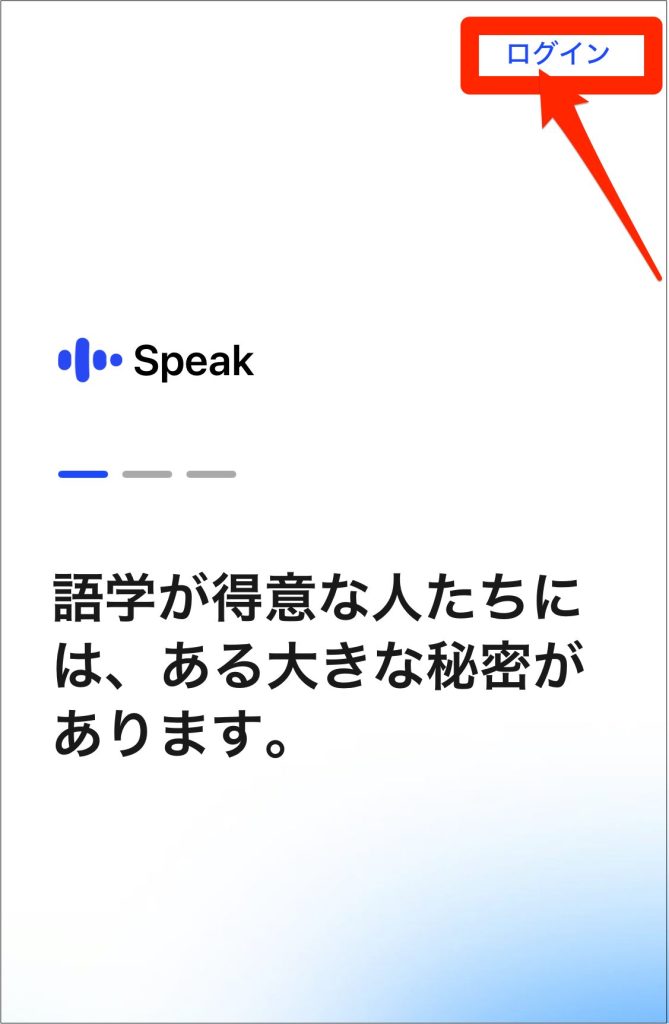
追加料金などはかからずに、そのまま学習を始められます。
これからSpeakを始めるなら、まずはWebから体験に申し込んで、自分に合うか試してみるのがおすすめです。
\ まずはお得なお試しから /エミュレーターを使えばPCで動かせる可能性はある【ただし非推奨】
「どうしてもPCでSpeakを使いたい!」という方の中には、「エミュレーター」という方法を見かけた方もいるかもしれません。
エミュレーターとは、PCに仮想のスマホ環境を作りアプリ動かす仕組みです。
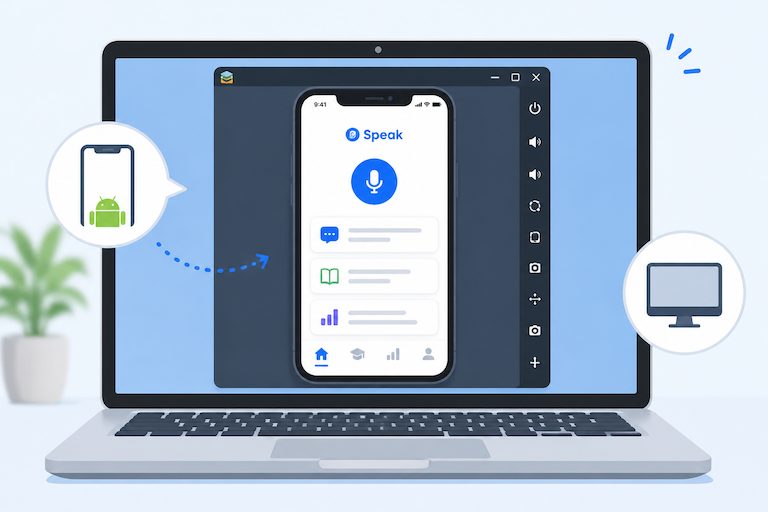
このエミュレーターを使えば、Speakが起動する可能性はあります。
ただし、Speakが公式に対応している利用方法ではありません。
こんなリスクも考えられます。
動作保証もないため、困ったときも公式サポートを受けられない可能性があります。
正直、無理にエミュレーターを使うのは、あまりおすすめしません。
安心して学習を続けるためにも、公式の利用環境でSpeakを楽しみましょう。
Speakは3台まで端末登録できる
SpeakはPCでは利用できませんが、1つのアカウントで最大3台まで端末の登録ができます。
手元にタブレットがあるなら、スマホと併用しながら自分に合ったスタイルで学習できますよ。
例えば、
こんな風に、シーンに合わせて使い分けることもできます。
ちなみに私は、夫が以前使っていたスマホを借りて、Speak専用にするつもりです。
普段使いのスマホとは分けることで、YouTubeやSNSの誘惑が激減。
英語学習にも集中できるはず!と思っています◎
PCでは利用できませんが、スマホやタブレットを上手に使い分ければ、自分に合った環境で快適にSpeakを続けられますよ。
Speakの利用に関するよくある質問
ここでは、Speaの利用に関するよくある質問をまとめました。
タブレットでも利用できますか?
できます。
スマホと同じようにアプリを入れることで利用できますよ。
PC版やブラウザ版がリリースされる予定はありますか?
現時点では公式から発表はありません。
最新情報は公式サイトやSpeakの公式SNSをチェックしてくださいね。
PCで使う方法は本当にありませんか?
エミュレーターを利用すれば動作する可能性はありますが、公式サポート対象外のためおすすめしません。
スマホ・タブレットでもWeb登録できますか?
はい。
タブレットでもSafariやGoogle Chromeなどのブラウザから会員登録できます。
登録後は、そのままSpeakアプリにログインして利用できます。
\ お得な体験はこちら /まとめ|SpeakはPCでは使えないが、Webから会員登録はできる
最初は「SpeakがPCで使えたらもっと集中できるのにな…。」と思っていました。
スマホを持つと、ついYouTubeやSNSを開いてしまうタイプ(笑)
「パソコンで使えたら最高なのに!」と少し残念だったんです。
でも調べてみると、登録はWebからできることや、スマホ・タブレットなら3台まで登録できることが分かりました。
私は夫の使わなくなったスマホをSpeak専用にして、英語学習に集中できる環境を作ろうと思っています。
実際、入浴中にレッスンしたり、移動中に単語をインプットしたり、「これはスマホアプリじゃないと無理だわ」と感じる場面も多いです。
ただし、登録だけならWebからでOK!
Webからなら限定でお得なキャンペーンも行われているので、チェックしてくださいね。