こんにちは、QQEnglish現役生のアキです。
私も家計簿をつけるために、領収書やレシートが欲しいと思っていました。
手順を調べたので共有しますね!

QQEnglishは事務局に連絡しなくても自分で簡単に領収書が発行できます。
【マイレッスンページ→アカウント設定→お支払い情報】
この順番でクリックしていくだけでOK!pdfで保存できます。
印刷して会社に提出したり、家計簿につけたりできますよ◎

QQEnglishの領収書発行方法
ここからは具体的に領収書の発行方法をご紹介していきます♪
発行方法①マイレッスンページにログインする
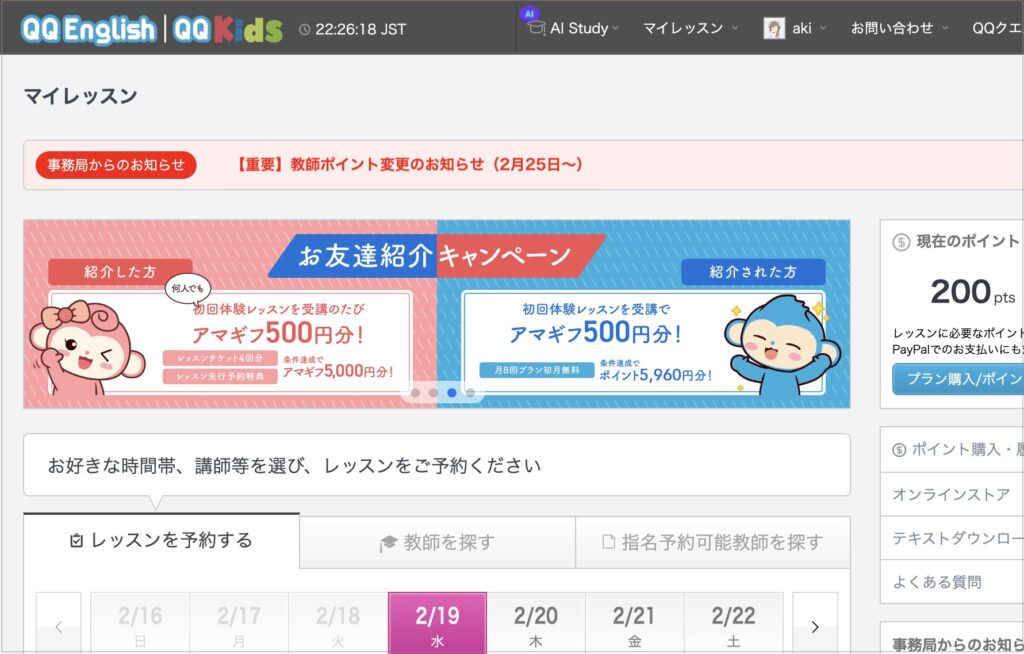
まずはマイレッスンページにログイン!
トップ画面を表示します。
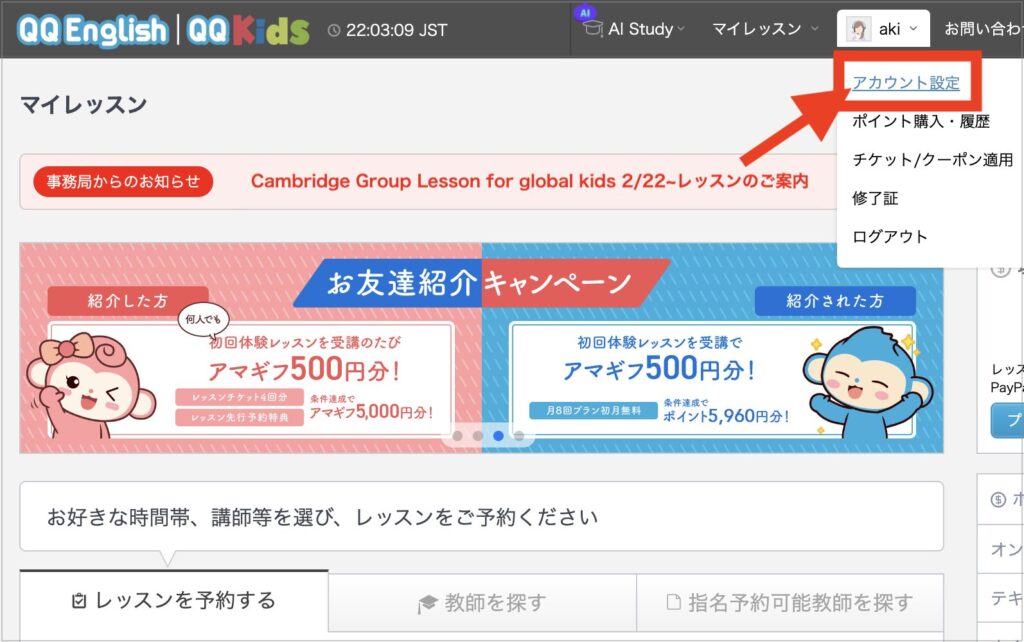
発行方法②画面右上のアカウント設定を選ぶ
マイレッスンの右上にアカウント名があるので、そこにカーソルを合わせます。
カーソルを合わせるとメニューが開くので、【アカウント設定】をクリックしてください。
発行方法③お支払い情報を選ぶ
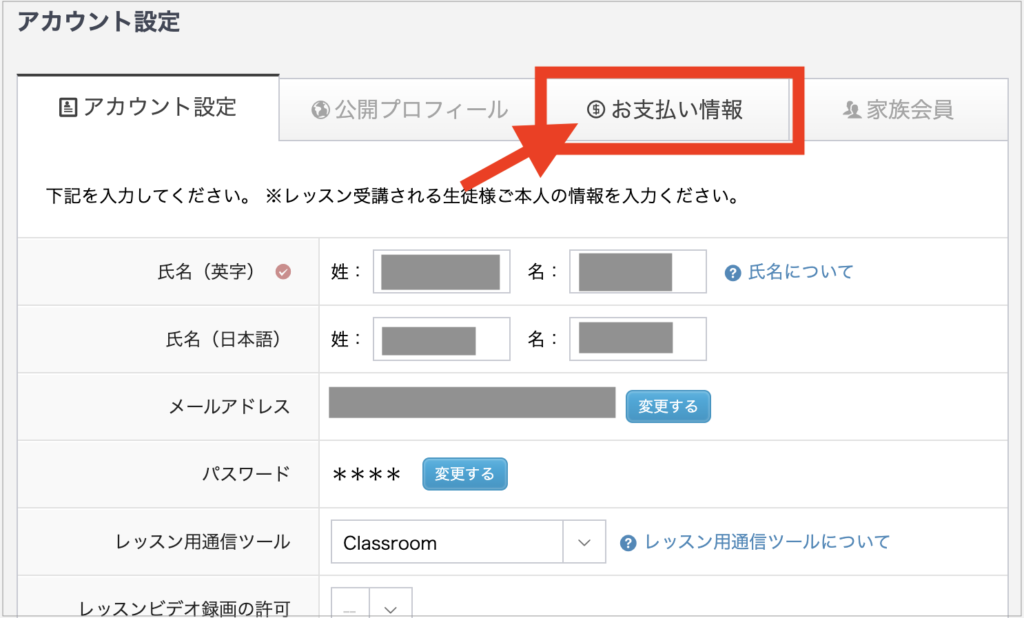
アカウント設定の画面に移動したら、左から3つ目の【お支払い情報】をクリックします。
発行方法④領収書を発行したい支払いを選ぶ
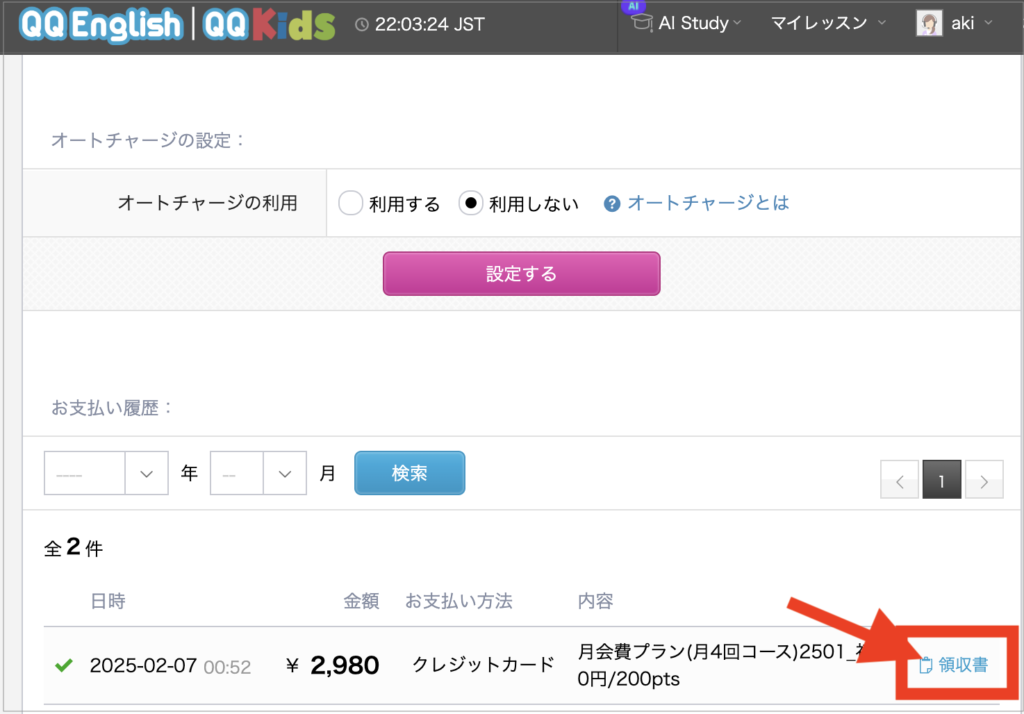
お支払い情報に移動したら、画面の下部にこれまでの支払い履歴が表示されます。
領収書を発行したい支払いを選んで【領収書】をクリックします。
発行方法⑤領収書が表示される
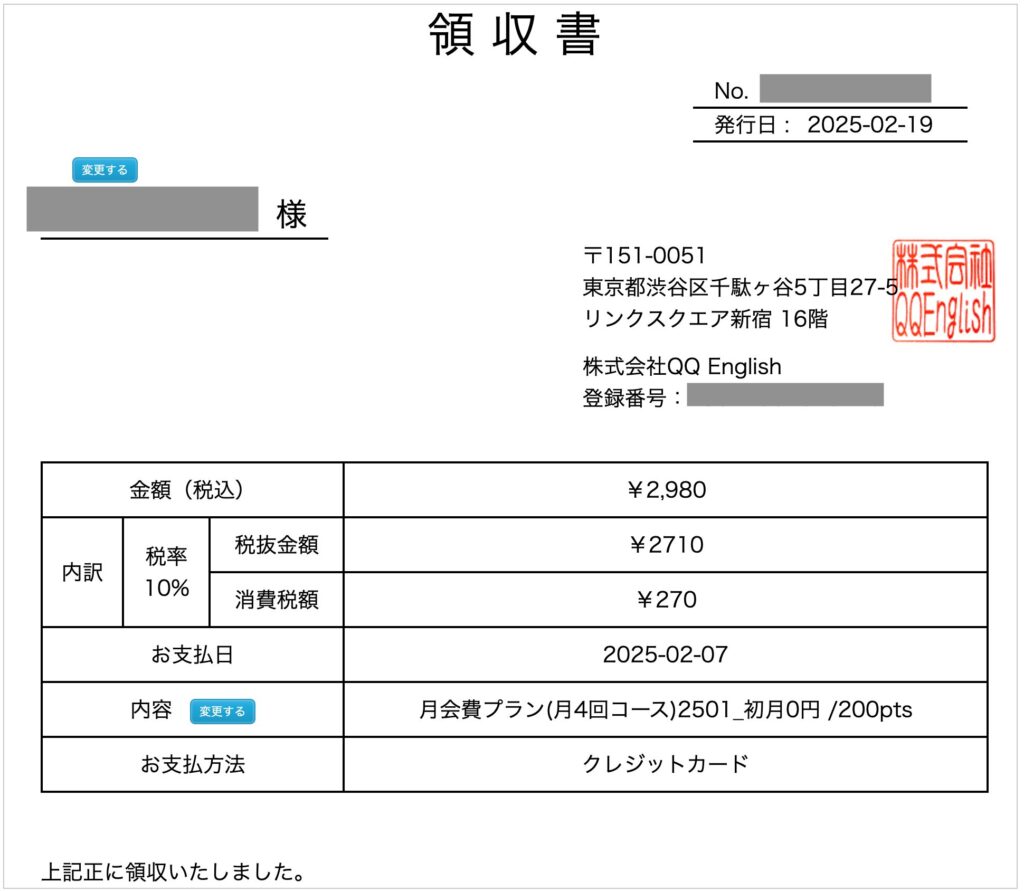
【領収書】をクリックすると領収書が表示されました!
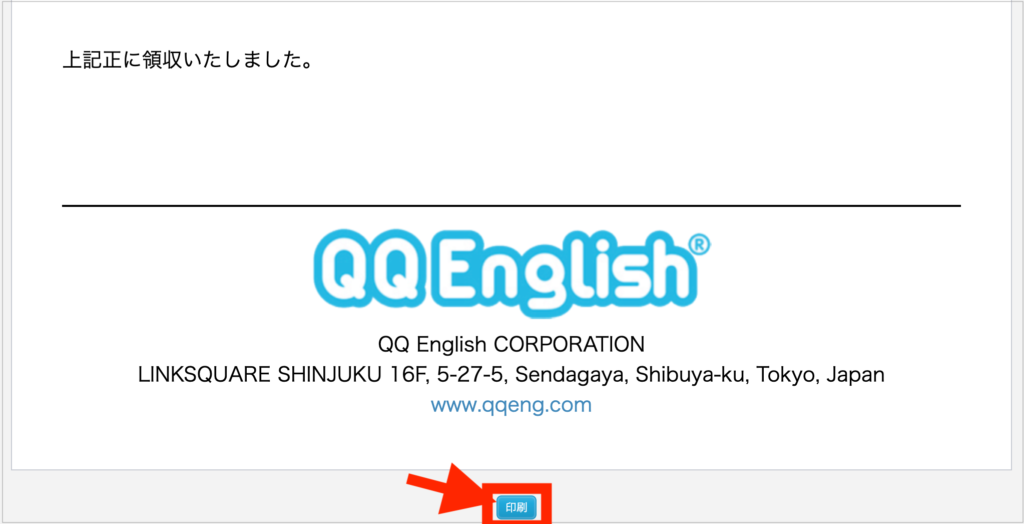
私が実際に発行した領収書がこちらです↓
画面の一番下に【印刷】ボタンがあります。
クリックするとpdfで表示されるので、そのままパソコンに保存したり印刷したりすることができますよ!
とっても簡単ですよね。
我が家は手書きで家計簿をつけているので、毎回印刷してファイリングしていますよ〜!

発行方法【おまけ】宛名と内容が変更できる
領収書は、宛名と内容を変更することができます。
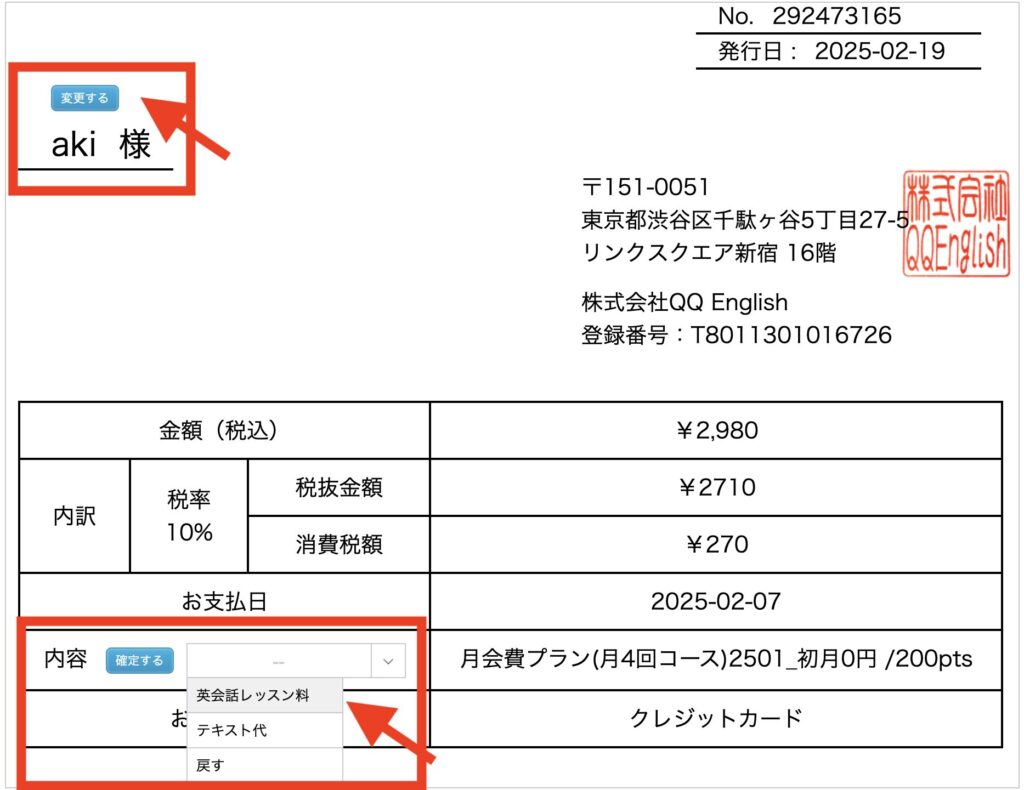
【宛名】は自由に入力して変更ができます。
【内容】の欄、私の領収書では「月額プラン(月4回コース)2501_初月0円/200pts」と記載されていますね。長い(笑)
ここも変更OK!
「英会話レッスン料」「テキスト代」この2つから選ぶことができます。
わざわざQQEnglishの事務局に連絡をしなくても、こんな風に簡単に領収書が発行できました〜!
気がついた時にすぐ発行できるので、会社に提出するのを忘れてた!
なんて時でも安心ですよ〜♪
【注意】領収書が発行できるのはパソコンだけ
ここで一点だけ注意点です。
QQEnglishの領収書が発行できるのは、パソコンだけ!
スマホで同じページに行っても【領収書】マークは表示されません。
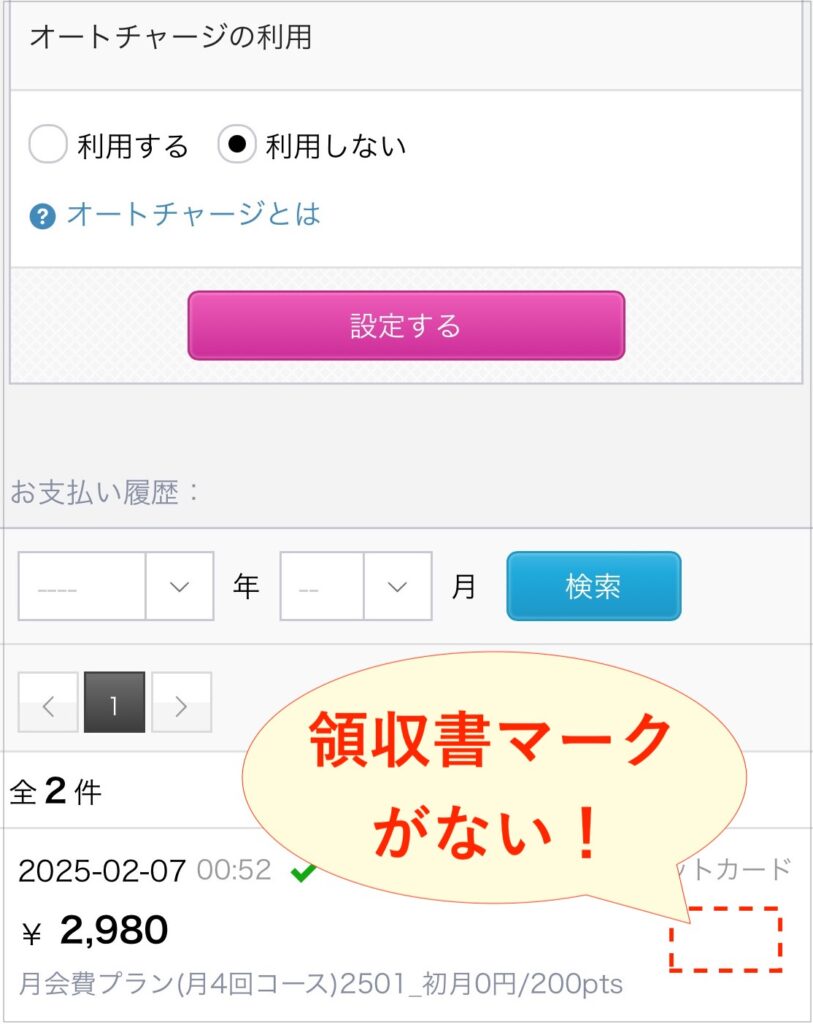
QQEnglishの公式アプリからも発行はできませんよ。
領収書が発行できるのは、パソコンからマイレッスンページにアクセスした時だけ!
ここだけは気をつけてくださいね。
領収書が必要なときはパソコンを用意してくださいね。
QQEnglishは追加料金なしで明朗会計
思っていた費用と領収書の金額が違うとドキッとしますよね。
会社に報告していた金額と違うなんてことも・・(滝汗)
そのあたり、安心できるのはQQEnglishの魅力です!
QQEnglishはどのカリキュラムを選んでも追加料金は一切かかりません。
もちろん、カランメソッドも追加料金なし!
月額でポイントを買って、そのポイントを使ってレッスンを予約していく流れなので、予想外の出費はありません。
これって結構大切ですよね。
「気がついたら月額がとんでもないことに!」なんてことがないから、安心して好きなレッスンを選んで受講することができます。
支払い方法はクレジットカード・デビットカード・口座引き落としが選べる
最後に支払い方法についてご紹介しておきますね。
QQEnglishは以下の3つの支払い方法が選べます。
- クレジットカード
- デビットカード
- 口座引き落とし
支払い方法は、有料プランに入会する時に選べば大丈夫です。
無料体験の時点では、支払い方法を選ぶ必要はありません。
まずは気軽な気持ちで無料体験をお試ししてから、本入会を決めてくださいね◎
まとめ
QQEnglishの領収書の発行方法をご紹介してきました。
【マイレッスンページ→アカウント設定→お支払い情報】
これだけで簡単に発行できます◎
わざわざ事務局に問い合わせる必要もないから、思い立った時にすぐ発行できます。
ノンストレスで嬉しい!
経費の申請や家計簿にも役立ちますね♪
体験がまだの方はまずは完全無料の体験レッスンから◎
支払い方法の登録も必要ないから、お試し感覚でサクッと受講できますよ。