先日、Speakを始めたい姉からこんなLINEが来ました。
「Speakって、とりあえずアプリを入れれば始められる?」
Speakの始め方は、大きく分けてこの2通り。
どちらでも始められますが、これから始めるならWebからの登録がお得です◎
通常は7日間の体験ですが、Webなら180円で1ヶ月たっぷり使えます。
ちょっと待って!そのままアプリから登録するのはもったいない。
先にWebで180円体験に申し込んで、そのあとアプリにログインすればOKだよ◎

この手順なら、Speakを一番お得にスタートできますよ!
\ Webなら1ヶ月180円で使える /
SpeakはWeb・アプリどちらからでも登録できる
Speakは、Webサイトとアプリのどちらからでも登録できます。
少しややこしいのですが、Webから登録した場合も、実際のレッスンはSpeakアプリを使います。
私も最初は混乱しましたが、アプリでできることに違いはありません◎
違うのは「最初にどこから登録するか」です。
| 始め方 | Web | アプリ |
|---|---|---|
| 登録場所 | Speak公式サイト | Speakアプリ |
| 7日間無料体験 | ○ | ○ |
| 1ヶ月180円体験 | ○ | × |
| 登録後 | アプリをDLしてログイン | そのまま利用開始 |
どちらを選んでも使える機能は一緒。
ただ、初めてSpeakを始めるなら、1ヶ月180円体験を選べるWeb登録がおすすめです◎
Web登録とアプリ登録では、支払い方法などにもちょっとした違いがあります。
詳しく比較したい方は、こちらの記事も参考にしてみてくださいね⇩

WebからSpeakを始める手順
早速WebからSpeakを始めてみましょう!
Webでは7日間無料体験も選べますが、ここでは私がおすすめしている1ヶ月180円体験から始める方法を紹介します。
STEP① Speak公式サイトを開く
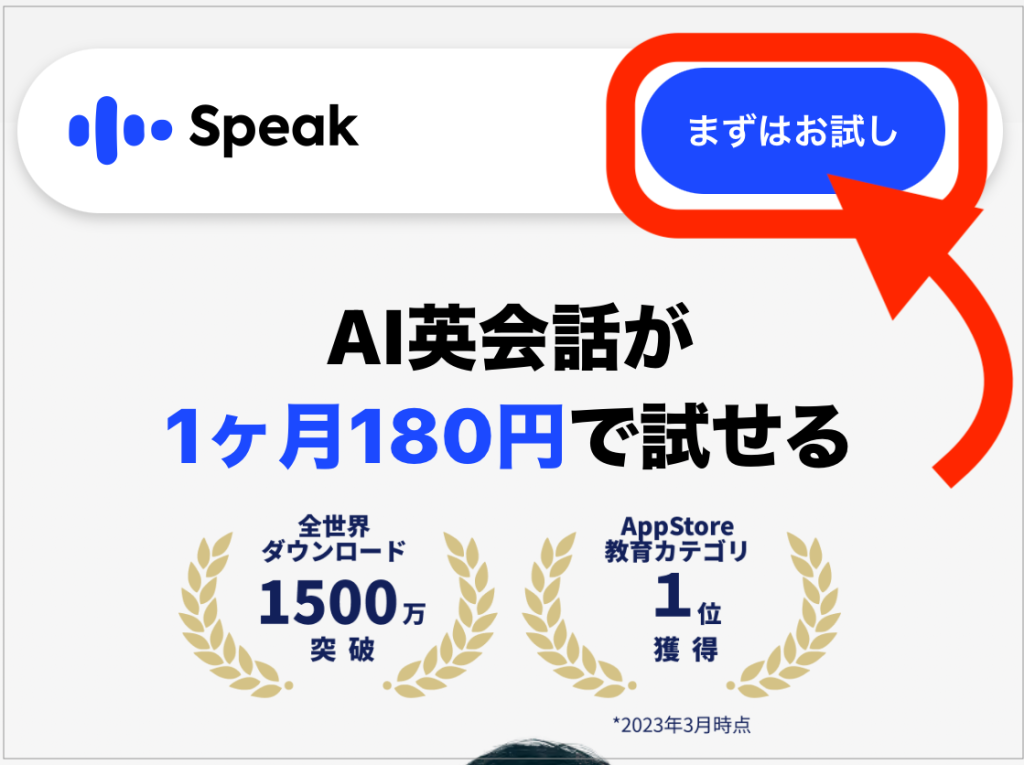
まずは、Speak公式サイトへアクセスし、【まずはお試し】をタップします。
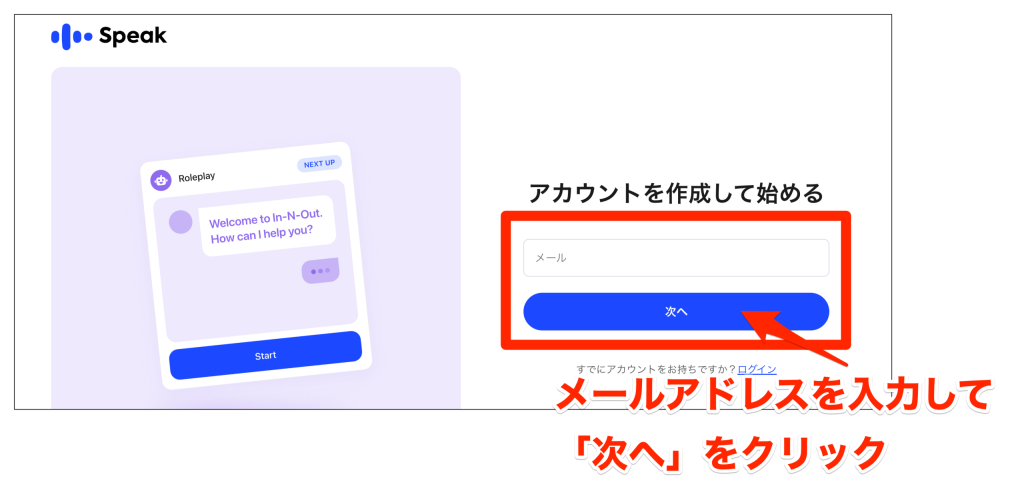
STEP② メールアドレスを入力する
メールアドレスの入力画面に移ります。
Speakで使いたいメールアドレスを入力して「次へ」をクリックします。
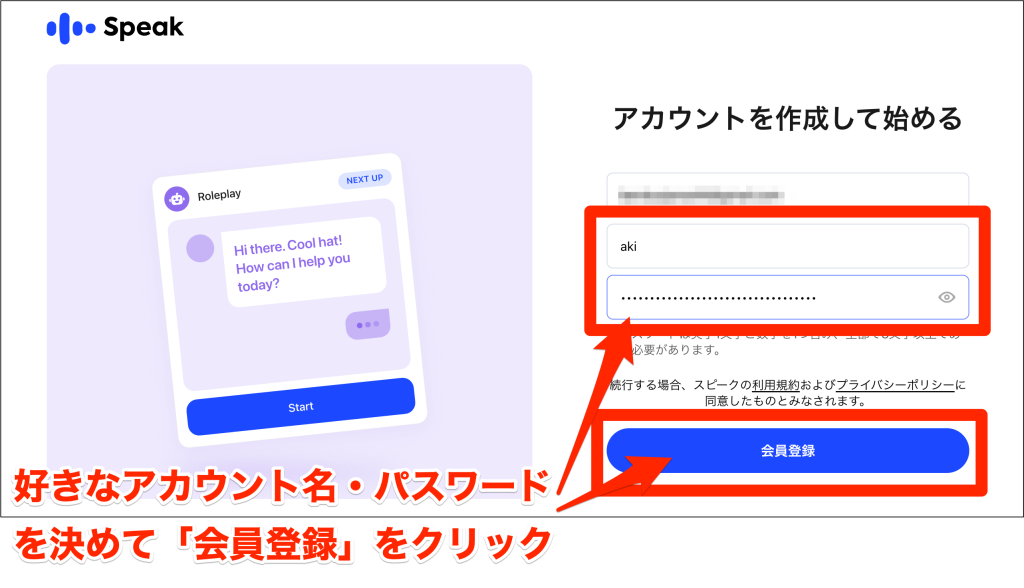
STEP③ アカウントを作成する
好きなアカウント名とパスワードを入力しましょう。
入力できたら「会員登録」をクリックします。
STEP④ 支払い方法を登録する
会員登録が完了したら、そのまま支払い方法の登録へ進みます。
ここで「¥180」と表示されていることを確認してくださいね。
後からでも確認できますが、年間プランに切り替わる日付もメモしておくと安心です◎
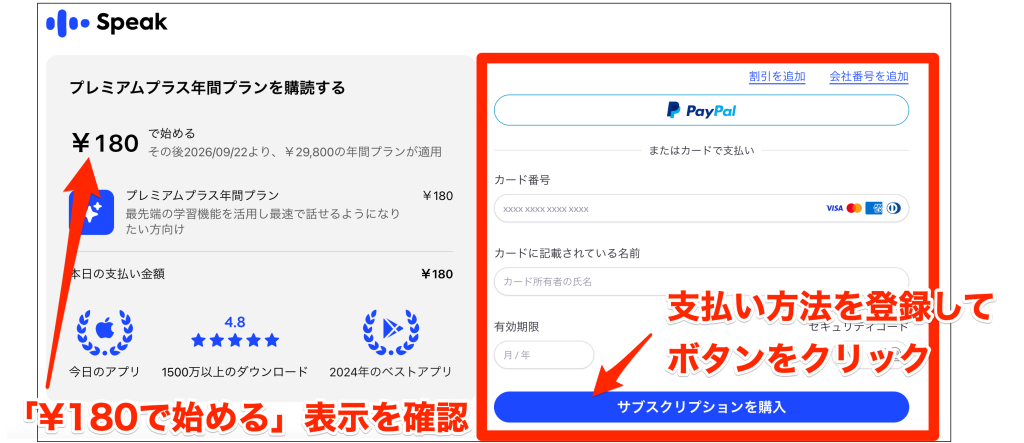
Web登録では、クレジットカード・デビットカード・PayPalが使えますよ。
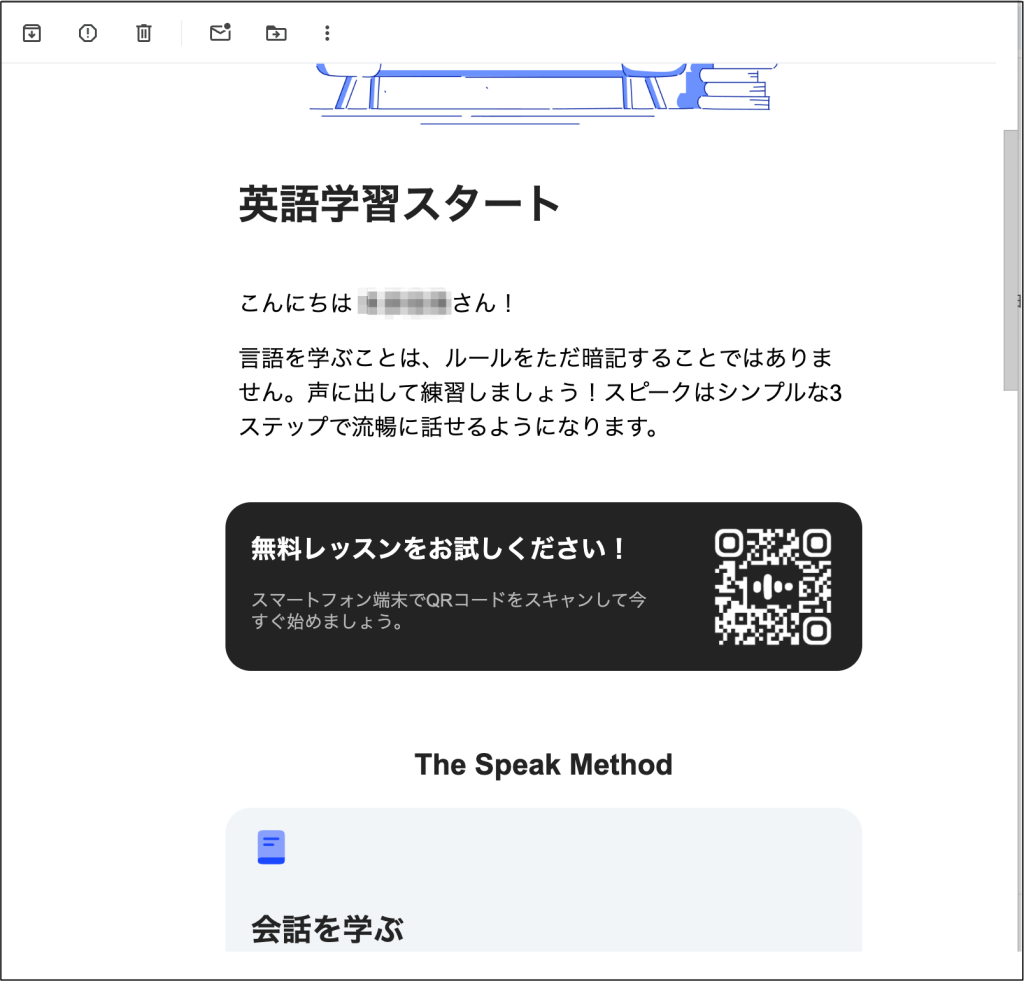
STEP⑤ Speakアプリをインストールする
ここで、いよいよアプリをインストールします。
「もう入れたよ!」という方は、このステップは飛ばしてOKです◎
App StoreまたはGoogle Play ストアで「スピーク」と検索すると見つかります。
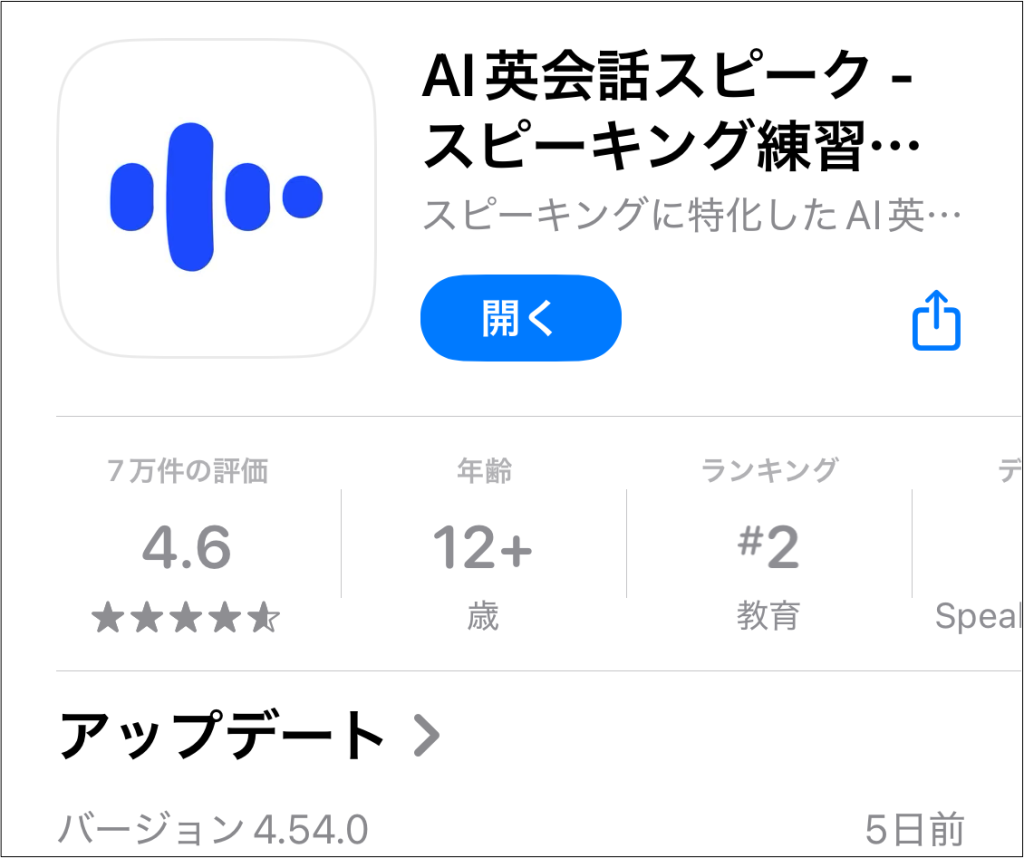
登録したメールアドレスにも案内が届くので、そこからインストールすることもできますよ◎
STEP⑥ Webで作ったアカウントでログインする
アプリを入れたら、Webで作ったアカウントでログインします。
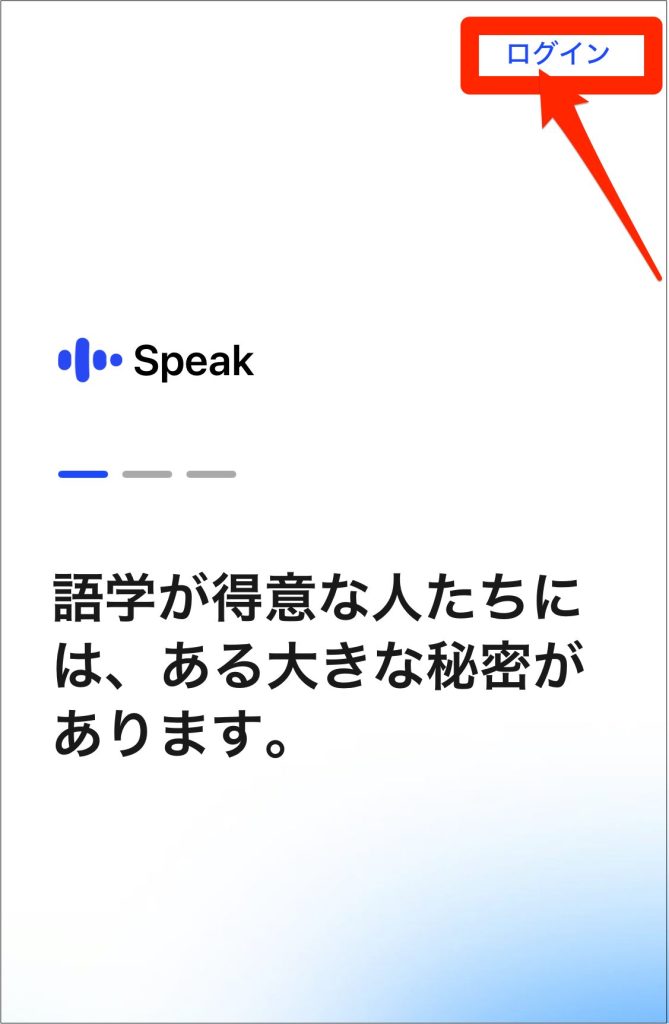
これでSpeakの登録完了です◎
Webからこの手順で登録すれば、Speakを1ヶ月180円でお得に始められます。

アプリからSpeakを始める手順
Speakは、アプリをインストールしてそのまま登録することもできますよ。
アプリから始める場合は、次の流れで進めます。
STEP① Speakアプリをインストールする
App StoreまたはGoogle Play ストアで「スピーク」と検索して、アプリをインストールします。
STEP② 「スピーキング開始」をタップ
アプリを開いたら、「スピーキング開始」をタップします。
すでにWebで登録済みなら、「ログイン」を選べばOKですよ◎
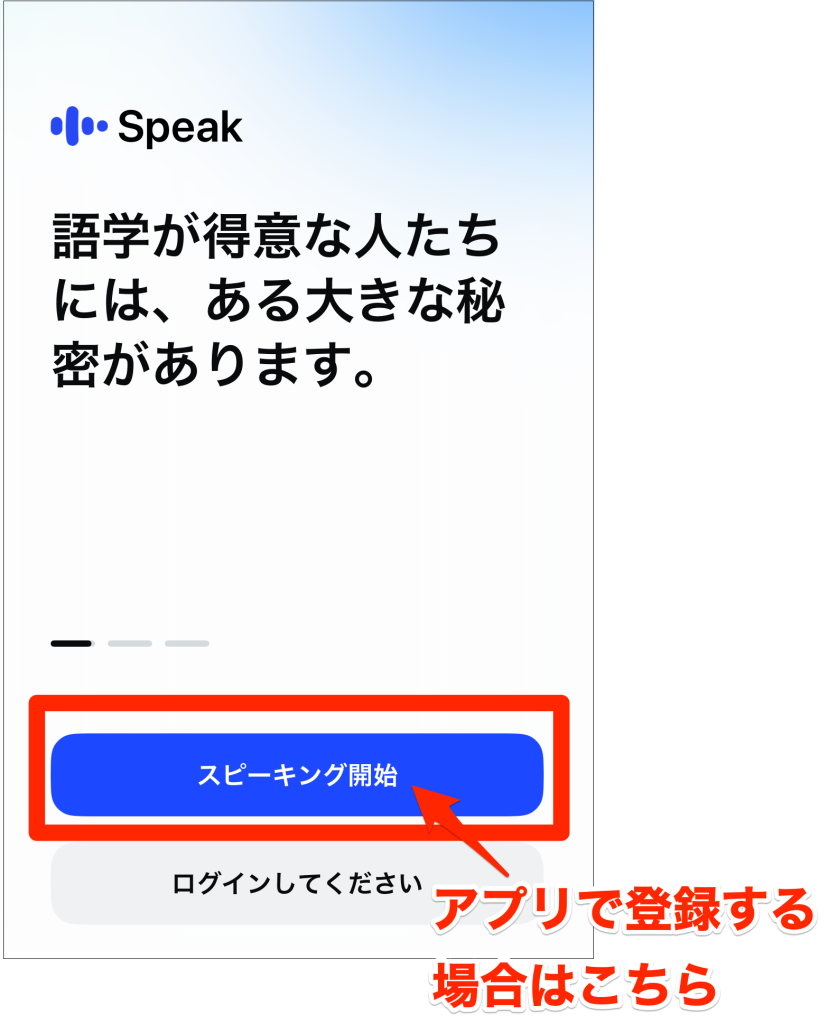
STEP③ AIチューターと初期設定を開始する
AIチューターが登場しました!
ここから、目標やレベルに合った学習内容にするための初期設定が始まります。
まずは「スタート」をタップしましょう。
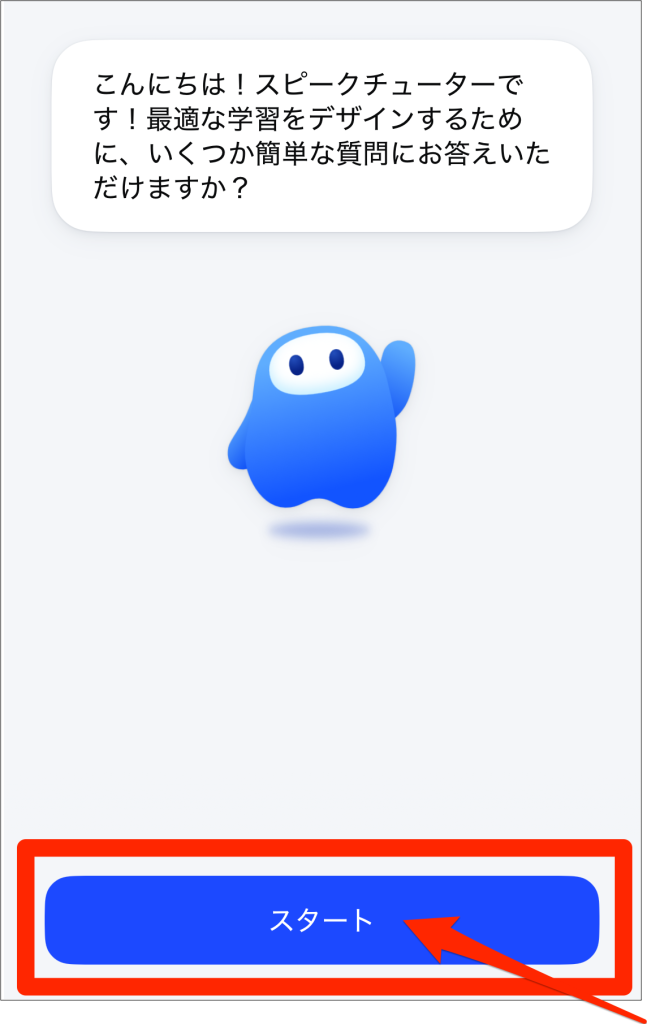
STEP④ AIチューターからの質問にどんどん答えていく
この質問、結構長いです(笑)
英語を学ぶ目的や1日の学習時間など、画面に表示される質問に答えていきます。
リマインダーの設定などもここで行います。
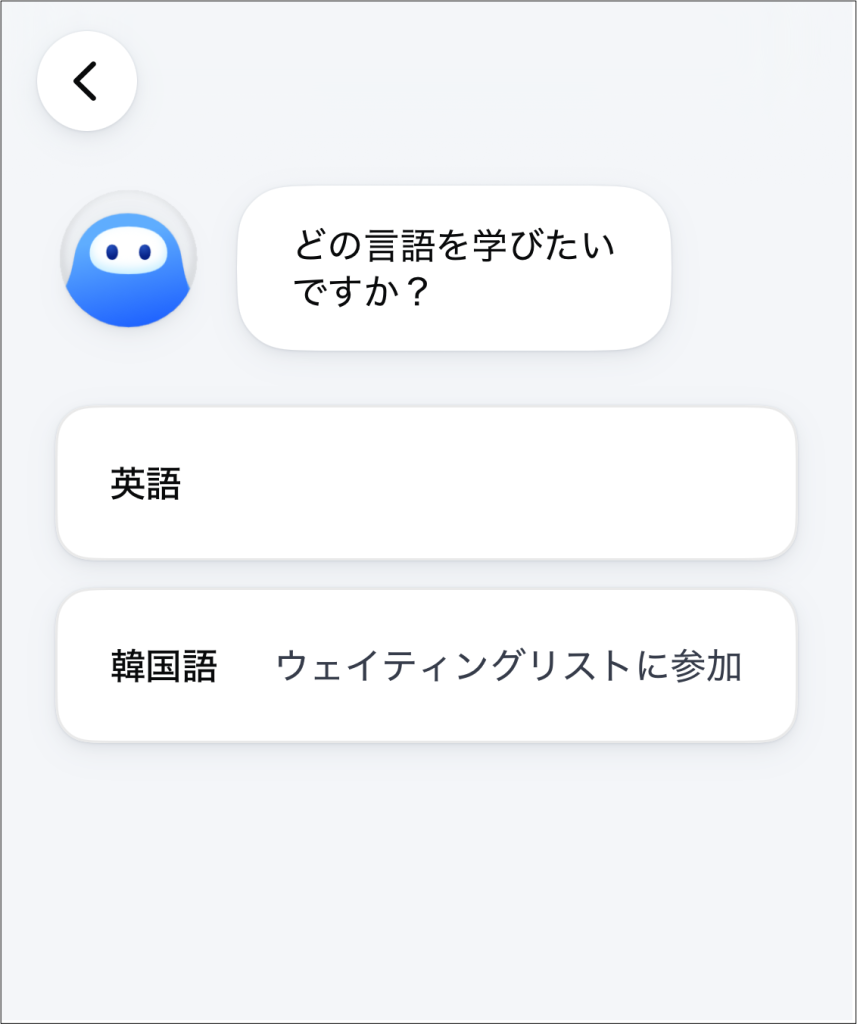
STEP⑤ プランを選んで無料体験を始める
初期設定が終わると、プランを選ぶ画面に移ります。
プレミアムプラスまたはプレミアムを選んで、「無料体験を始める」をタップしましょう。
月額プランを選びたい場合は、「その他のプランを見る」をタップしてくださいね。
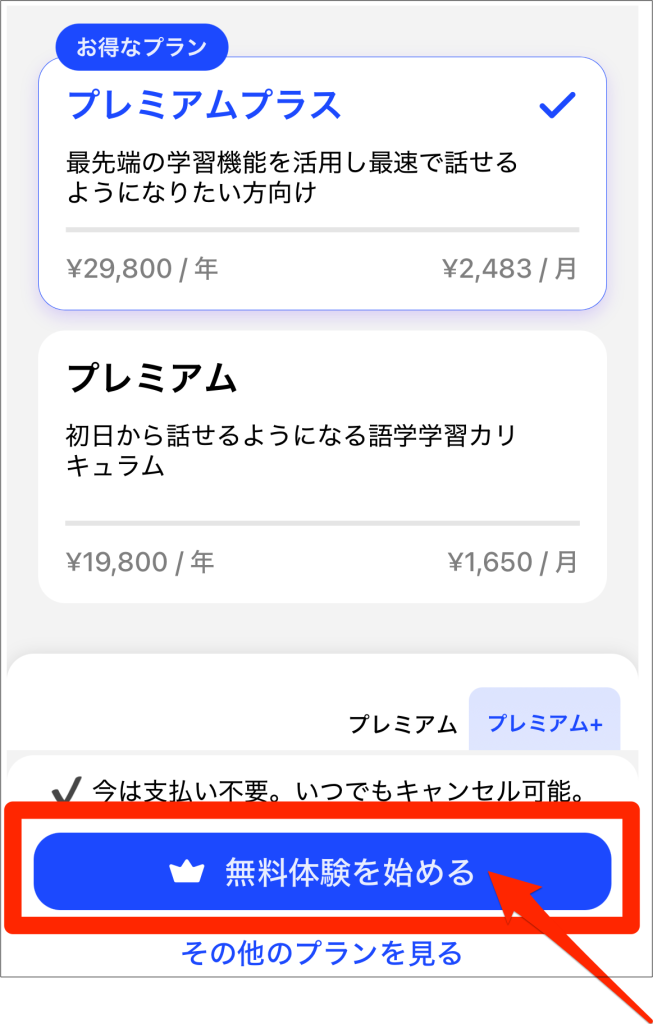
STEP⑥ アプリ内でサブスクリプションに登録する
最後に、アプリ内でサブスクリプションに登録します。
iPhone・Androidなど利用環境によって表示は異なりますが、画面の案内に沿って登録を完了すればOKです。
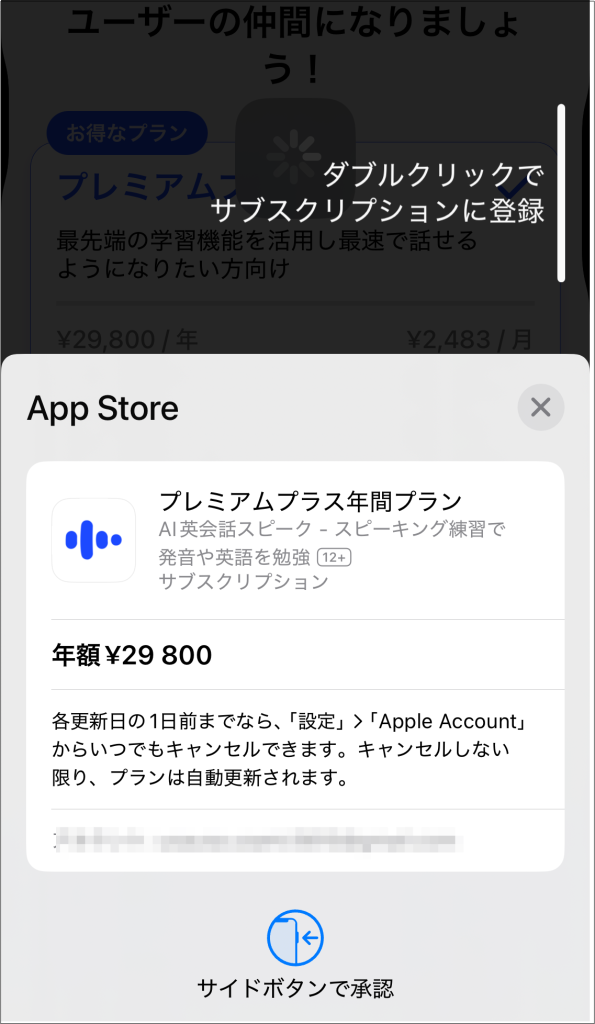
これでSpeakへの登録は完了です!
アプリから登録した場合は、まず7日間無料で使うことができますよ◎
SpeakはWeb登録の方がお得に始められる
ここまでWeb・アプリそれぞれの始め方を紹介しました。
どちらから登録しても、実際に使うのは同じSpeakアプリ。
機能にも全く違いはありません。
それなら、1ヶ月180円体験を選べるWebから始めた方がお得ですよね◎
通常なら体験期間は7日間で終わってしまいますが、180円足すだけで1ヶ月たっぷり使うことができます。
しかも、体験だけで終了してもOK。
「Speakを始めよう!」と決めているなら、最初の1ヶ月はお得なWebからスタートしてくださいね◎
\ 最初の1ヶ月は5,800円 → 180円 /Speakを始めたら最初にやること
登録が終わったら、いよいよSpeakで英会話スタートです!
「でも、最初は何をやればいいの?」
私はいきなり迷いました(笑)
Speakでは自分のレベルに合った動画レッスンが用意されています。
まずはここから始めるのがおすすめですよ◎
まずは自分に合ったレベルを選ぶ
Speakのメインレッスンは動画レッスン。
初心者から上級者まで、レベル別に細かく分かれています。
最初に自分の英語レベルに合ったコースを選びましょう。
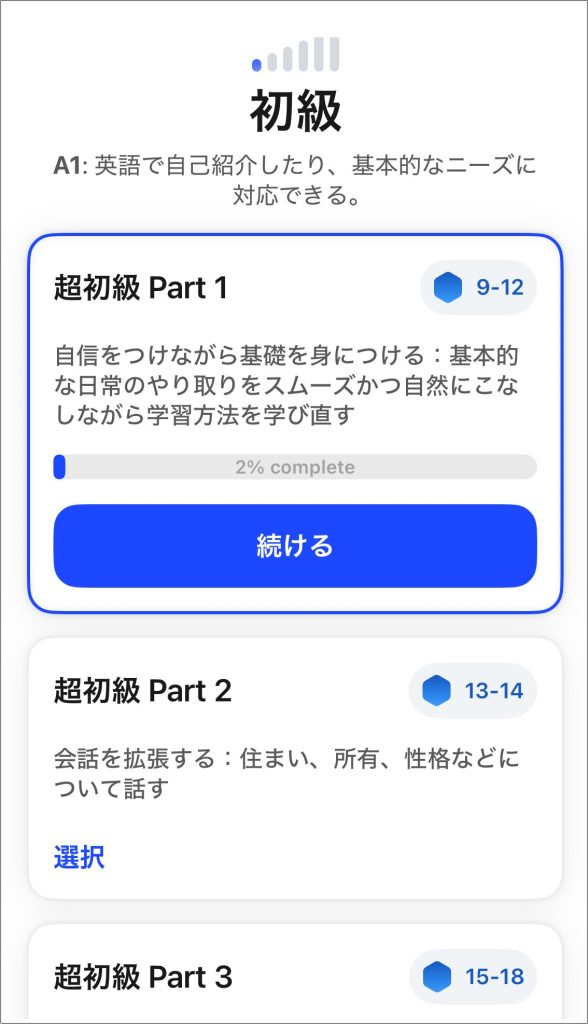
いくつかレッスンを試しながら、「簡単すぎる」「難しい」と感じたらレベルを変更して、自分に合うコースを見つけてみてくださいね。
最初の動画レッスンを受けてみる
レベルを選んだら、まずは最初の動画レッスンを1つ受けてみましょう!

Speakの動画レッスンは、講師の解説を見ながら実際に声に出して英語を練習するスタイルです。
Speakは、動画レッスンだけでもしっかり英語を学べます◎
まずは動画レッスンを順番に進めてみてくださいね。
私も普段は動画レッスンを軸にして、AIフリートークやAIチューターなどを組み合わせています。
とはいえ、Speakはどのレッスンも相手はAI。
「ちょっとやってみるか〜」くらいの軽い気持ちでOK!
気になる機能をどんどん試してください◎
気負わず、まずは楽しんでみてくださいね。
\ まずは動画レッスンを試してみる /Speakを始める前によくある質問
最後に、Speakを始める前に気になりやすいポイントをまとめました。
Speakの登録には何が必要?
Webから登録する場合は、メールアドレスと支払い方法を用意しておけばOKです。
支払いには、クレジットカード・デビットカード・PayPalが利用できます。
アプリから登録する場合は、App StoreまたはGoogle Playを通してサブスクリプションに登録します。
Webで登録してもアプリで使える?
もちろん使えます◎
Webで登録したあとSpeakアプリをインストールして、同じアカウントでログインすればOKです。
Web版でレッスンを受けるわけではないので、「Webで登録したらパソコンで使うの?」と心配しなくて大丈夫ですよ。
Speakは登録したらすぐ料金がかかる?
選んだ体験方法によって異なります。
7日間無料体験なら、最初の7日間は料金がかかりません。
1ヶ月180円体験を選んだ場合は、最初に180円を支払って1ヶ月利用できます。
どちらも体験期間終了後は自動更新されます。
続けない場合は期間中に解約しておきましょう。
無料体験だけで終了できる?
7日間無料体験だけで終了してもOKです◎
体験期間中に解約しておけば、その後の料金はかかりません。
事前に解約手続きをしても、体験期間が終わるまではそのままSpeakを利用できますよ。
Speakは月払いでも始められる?
Speakは月払いでも始められます。
アプリのプラン選択画面で「その他のプランを見る」をタップすると、月額プランを選択できます。
ただし、月払いと年払いでは料金が異なるので、どちらにするか迷っている方は料金を確認してから選んでくださいね。
まとめ|Speakは手軽に始められる
「Speakって、とりあえずアプリを入れれば始められる?」
と聞いてきた姉。
最終的にはWebから登録して、1ヶ月180円体験を始めたようです◎
SpeakはWeb・アプリどちらからでも、5分もかからず簡単に始められます。
ただ、これからSpeakを始めるなら、私はWeb登録がおすすめです。
どちらか一つでも当てはまるなら、迷わずWebから登録してOK◎
通常なら月額5,800円のプランを最初の1ヶ月180円で使えるなら、使わない手はないですよね。
まずはお得な1ヶ月から、Speakをスタートしてみてくださいね!
\ 最初の1ヶ月は5,800円 → 180円 /