「英会話アプリSpeak(スピーク)を始めたいんだけど、支払い方法って何が選べる?」
実は、Speakはアプリから登録するかWebから登録するかによって、選べる支払い方法が違うんです。
スピークで選べる支払い方法の一覧はこちらです⇩
| 登録方法 | 支払い方法 |
|---|---|
| App Store(iPhone) | クレジットカード・デビットカード、プリペイドカード、Appleギフトカード、Apple Pay、PayPay、キャリア決済 など |
| Google Play(Android) | クレジットカード・デビットカード、プリペイドカード、Edy、メルペイ、PayPay、PayPal、キャリア決済、現金 など |
| Web登録 | クレジットカード・デビットカード、PayPal |
| ※利用できる支払い方法は、各ストアや地域によって異なる場合があります。 | |
「まずは体験で使い心地を確かめたい。」
そんな方は、Web登録から始めてみてください。
今ならWeb限定で、180円で1ヶ月お試しできるキャンペーン中です。
いつ終了するか分からないキャンペーンなので、今すぐ公式サイトからチェックしてみてくださいね。
\ お得なお試しキャンペーン中 /
Speakは登録方法によって使える支払い方法が違う
Speakは、アプリから登録するか、Webから登録するか、によって利用できる支払い方法が異なります。
どこで登録しても、アプリを使ってレッスンを受けるのは同じです◎

手順が少し違うだけなので、安心してくださいね。
つまり、違うのは「登録方法」と「支払い方法」だけで、利用するアプリや学習内容に違いはありません。
それでは、登録方法ごとの支払い方法を見ていきましょう。
App Store(iPhone)から登録する場合
iPhoneから会員登録すると、支払いはApp Store経由になります。
選べる支払い方法は、Apple IDに登録している決済方法になります。
- クレジットカード
- デビットカード
- プリペイドカード
- Appleギフトカード
- Apple Pay
- PayPay
- キャリア決済
普段App Storeでアプリを購入しているなら、登録済みの支払い方法でそのまま決済できます。
Google Play(Android)から登録する場合
Androidから料金プランを申し込むと、支払いはGoogle Play経由になります。
選べる支払い方法は、Googleアカウントに登録している決済方法です。
- クレジットカード
- デビットカード
- Edy
- メルペイ
- キャリア決済
- Google Play の残高と Google Play ギフトカード
- PayPal
- PayPay
- 現金
など、Google Playに登録している支払い方法が利用できますよ。
Webから登録する場合
Webから登録すると、Speak公式サイト内で決済します。
選べる支払い方法は次のとおりです。
- クレジットカード
- デビットカード
- PayPal
PayPalを利用すれば、クレジットカードだけでなく銀行口座から支払うこともできます。
Web登録には、支払い方法以外にもメリットがあるんです。
7日間の無料体験で最上位プランをじっくり試せるほか、時期によってはWeb限定キャンペーンが実施されることもあります。
「まずは使い心地を確かめてから継続するか決めたい」という方は、まずWeb登録から始めるのがおすすめです。
\ まずはじっくりお試ししてみる /
SpeakはWeb登録・アプリ登録どちらがおすすめ?
支払い方法以外にも、登録方法によって選べる料金プランや利用できるキャンペーンが異なります。
「結局どちらから登録すればいいの?」と迷っているなら、以下を参考にしてみてくださいね。
アプリ登録がおすすめな人
以下に当てはまる方は、アプリ登録がおすすめです⇩
AppleやGoogleの定期購入をまとめて管理したい方は、アプリ登録の方が使いやすいです◎
Web登録がおすすめな人
以下に当てはまる方は、Web登録がおすすめです⇩
Web登録では、PayPalで支払えるほか、時期によってはWeb限定のキャンペーンが実施されることがあります。
また、Web決済は返金ポリシーが案内されていて、手続きも分かりやすい点がメリットです。
登録は1分ほどで完了します。
まずは公式サイトから現在実施中のキャンペーンや特典をチェックしてみてくださいね◎
年払い・月払いの違い
Speakは登録方法によって、選べる料金プランも変わります。
現在は、
- アプリ登録:月払い・年払い
- Web登録:年払い
から選べるようになっています。
「まずは数か月だけ利用したい」「毎月支払いたい」という方は、アプリ登録がおすすめ◎
一方で、長く続ける予定ならWeb登録がおすすめ。
Web限定の特典やキャンペーンが実施されることもあり、年払いは月払いよりもお得な料金で利用できます。
さらに、年払いを月額に置き換えると、月払いより圧倒的に安く利用できます。
5か月以上続ける予定なら、年払いの方がお得になりますよ!
料金プランの違いや、月払いについてはこちらの記事でも詳しく解説しています⇩

「まずは無料体験で使い心地を確かめてから、自分に合ったプランを選びたい」という方は、公式サイトをチェックしてみてくださいね。
PayPalで支払う方法【Web登録】
Web登録では、PayPalを利用して支払うこともできます。
PayPalを利用する手順を簡単にご紹介しておきましょう!
すでにPayPalアカウントをお持ちの方は、STEP③から進めればOKです。
STEP① PayPalにアカウントを作る
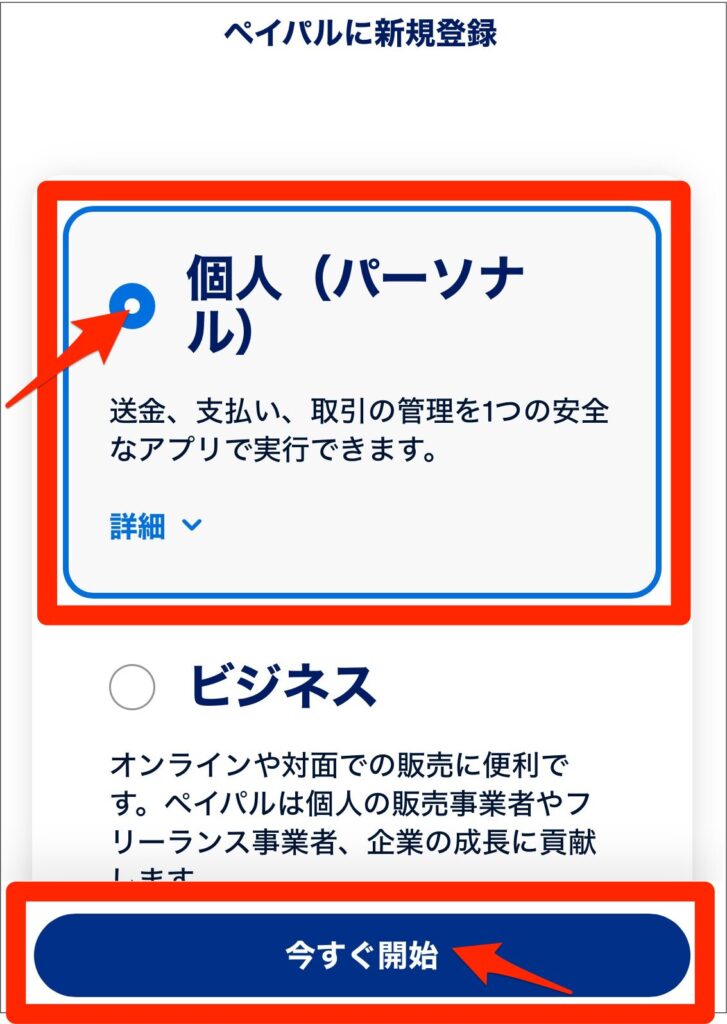
PayPalの公式サイトにアクセスしたら、新規登録ボタンをクリック。
個人かビジネスか選べるので、個人を選択します。
STEP②メールアドレスの確認を完了する
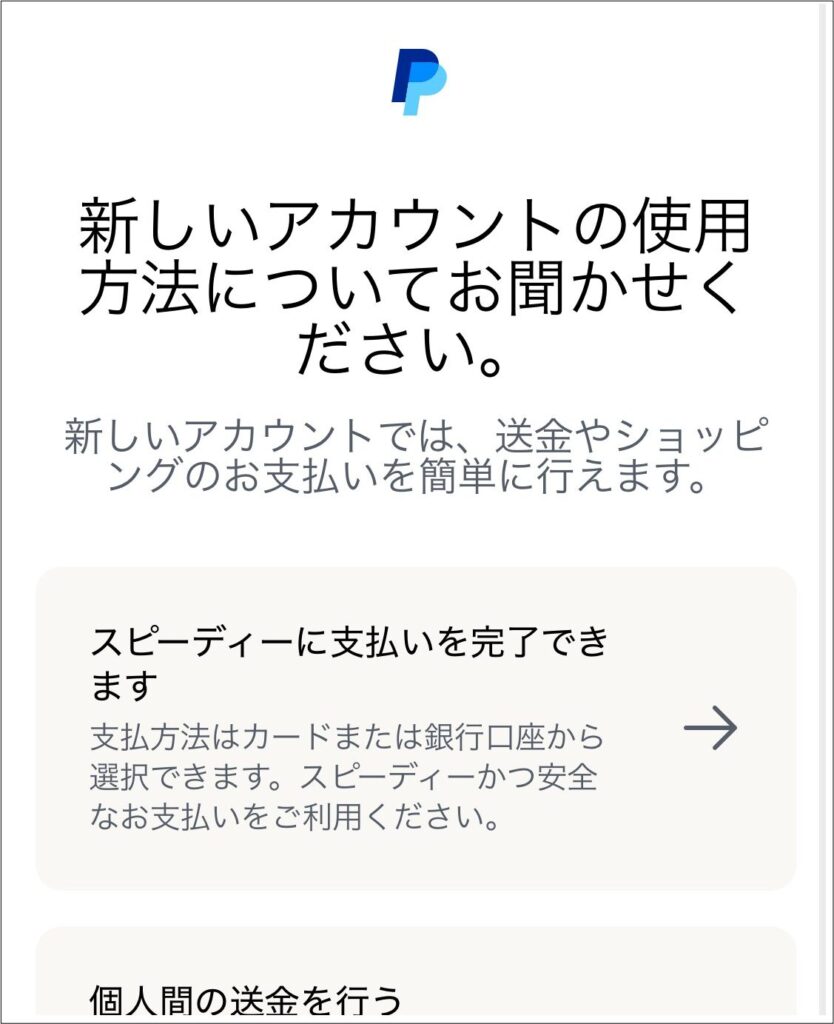
全部の入力が完了すると、「新しいアカウントの使用方法についてお聞かせください。」と表示された画面に移動します。
この画面は一旦閉じでOKです◎
登録したアドレスに「メールアドレスを確認してください。」と届いているので、そちらを開きます。
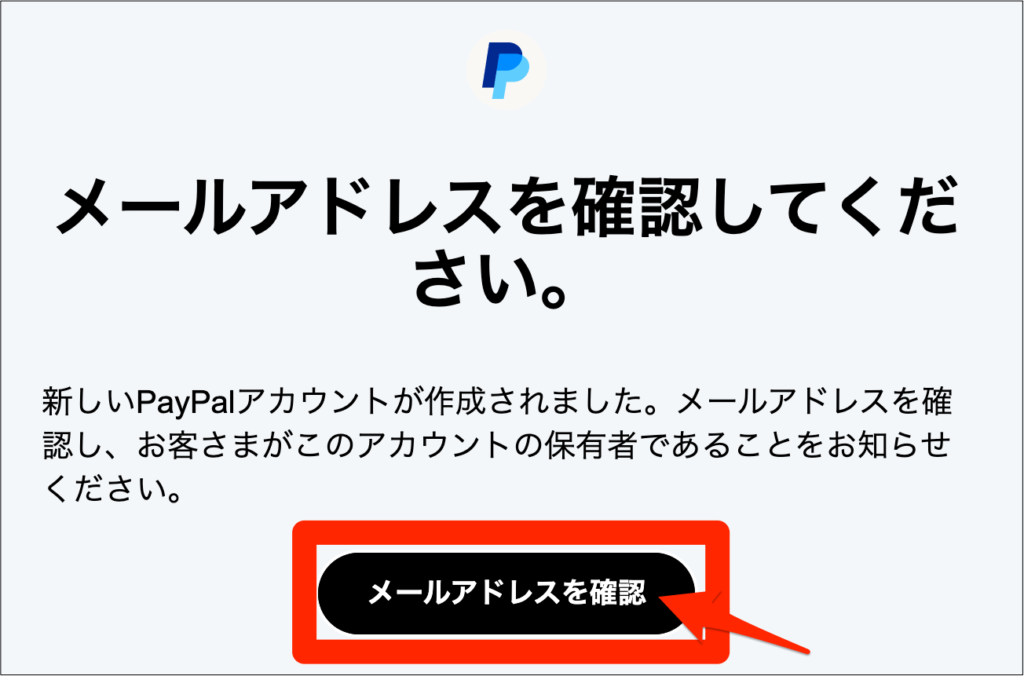
メールアドレスの確認を完了すると、ペイパルのトップ画面が表示されます。
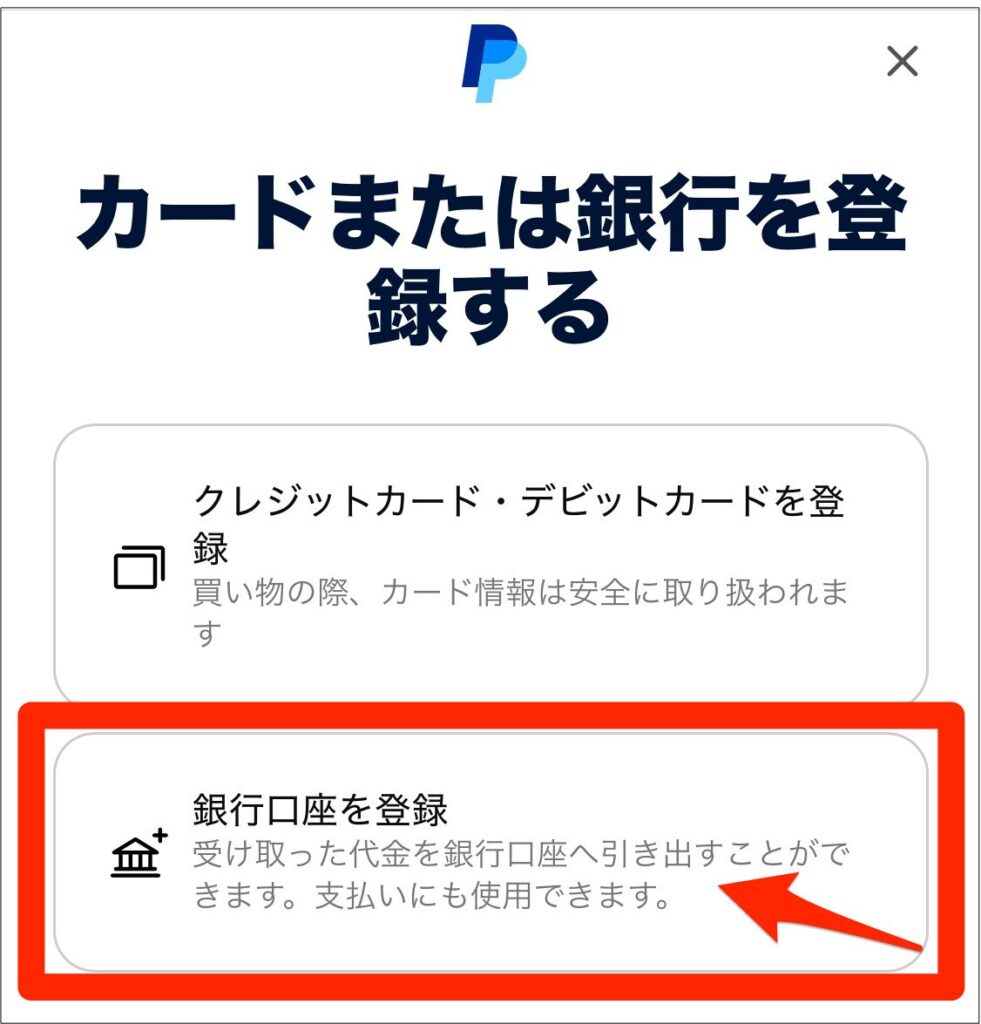
STEP③クレジットカードや銀行口座を登録する
下の画面が表示されるので、クレジットカードや銀行口座を登録していきます。
これで登録完了です◎
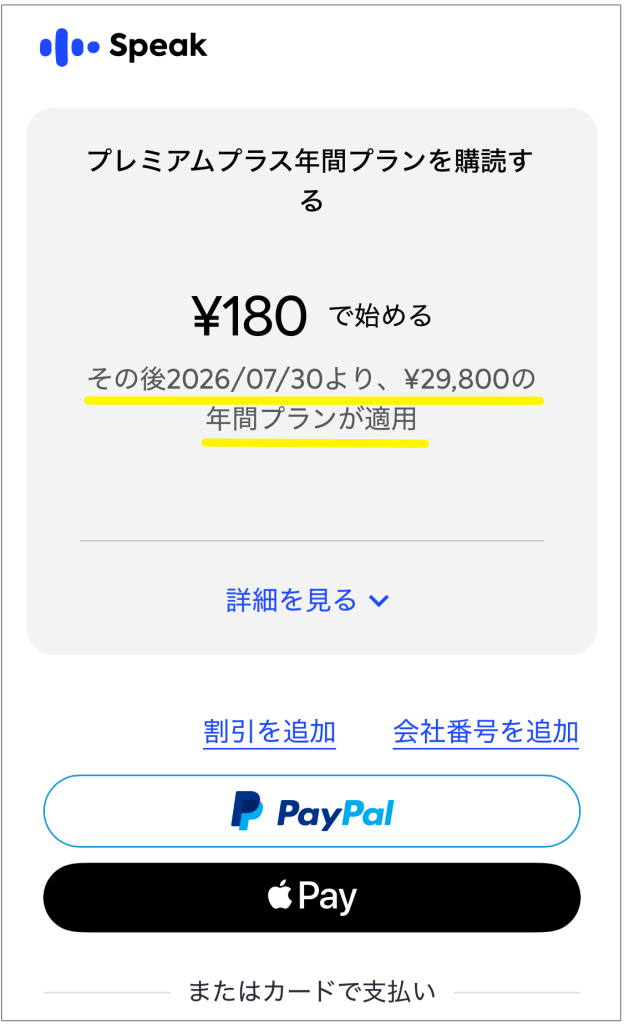
あとは、Speakの支払い方法を選ぶ画面でPaypalを選択すれば、OKですよ◎⇩
Speakの支払い方法に関するよくある質問
Speakの支払い方法に関するよくある質問をまとめました。
PayPayは使える?
はい、PayPayはアプリ登録で利用できます。
- App Store(iPhone)
- Google Play(Android)
どちらも、各ストアでPayPayが支払い方法として利用できる場合は、Speakの料金もPayPayで支払えます。
一方、Web登録ではPayPayは利用できません。
Web登録では、クレジットカード・デビットカード・PayPalが利用できますよ。
クレジットカードがなくても契約できる?
はい、登録方法によってはクレジットカードがなくても契約できます。
例えば、
- App Store:Apple Pay、PayPay、Appleギフトカード、キャリア決済など
- Google Play:PayPay、メルペイ、Edy、キャリア決済、現金など
- Web登録:PayPal(銀行口座引き落とし)
クレジットカードがなくても、自分に合った支払い方法が選べます。
安心して利用してくださいね。
支払い方法はあとから変更できる?
支払い方法は、後からいつでも変更ができます。
支払い方法の変更は以下の手順です⇩
まとめ|Speakは登録方法によって選べる支払い方法が変わる
Speakは、アプリから登録するかWebから登録するかによって、選べる支払い方法や料金プランが違います。
どちらから登録しても、利用するアプリやレッスン内容は同じなので安心してくださいね。
登録方法に迷ったら、以下を参考にしてみてくださいね。
まずは無料体験でSpeakが自分に合うか確かめてから、継続するか決めるのがおすすめです。
現在実施中のキャンペーンもあわせてチェックしてみてくださいね!
\ 今だけ!1ヶ月180円で試せるキャンペーン中 /