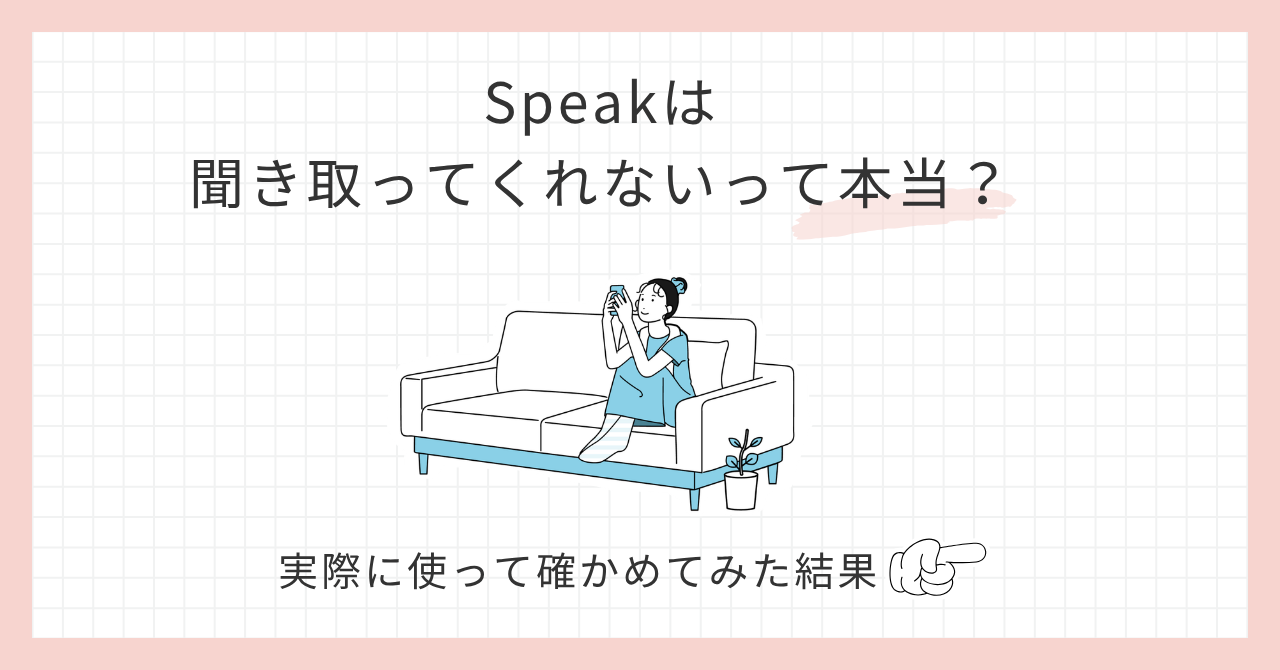
「ちゃんと発音しているつもりなのに、全然違う英語として認識されたら嫌だな…」
AI英会話を使うなら、ちゃんと自分の英語を聞き取ってくれるのか気になりますよね。
私は実際にSpeakを使っていますが、たまに「いや、そんなこと言ってない(笑)」というフレーズに認識されることがあります。
ただ、普段のレッスンではしっかり聞き取ってくれるし、少し早口に話したり、周囲がうるさかったりしても問題なく認識されています◎
うまく伝わらなくても、そのせいでレッスンが先に進めなくなることはありません。
「Speakってちゃんと聞き取ってくれるの?」と不安なら、まずはあなたの英語で試してみてください。
意外と「ちゃんと通じた!」って嬉しくなるかもしれませんよ◎
\ あなたの英語はどう聞こえる? /

Speakはちゃんと聞き取ってくれる?実際に試してみた
「Speakって、本当にちゃんと英語を聞き取ってくれるの?」
普段からSpeakを使っている私。
「音声認識の精度は結構高いな〜」となんとなくと思っているのですが、せっかく記事を書くならちゃんと確かめたい!
そこで、話し方や周囲の環境を変えて、改めて音声認識の精度を検証してみました⇩
| 試した条件 | 認識結果 |
|---|---|
| 普通に発音する | ◎ 問題なく認識 |
| 少し早口で話す | ◎ 問題なく認識 |
| 周囲がうるさい場所で話す | ◎ 問題なく認識 |
| わざとカタカナっぽく発音する | △ フレーズによる |
少し早口で話したり、周りでYoutubeを流してみたりしましたが、ほとんど問題なく聞き取ってくれたんですよね。
さすがにカタカナっぽく発音すると、フレーズによっては正しく認識されないこともありました。
ただ、普通に話していても「今の違う!」という認識になることはあります。
動画レッスンでは「自分の英語がどう聞こえたか」が分からないので、今回は話した内容が文字で見えるAIチューターでも検証!
今回、普通に話したつもりなのに、うまく伝わらなかったのが「That’s all.」です。
「That’s all.」と言ったつもりが、Speakの画面には「That’s old.」の文字。
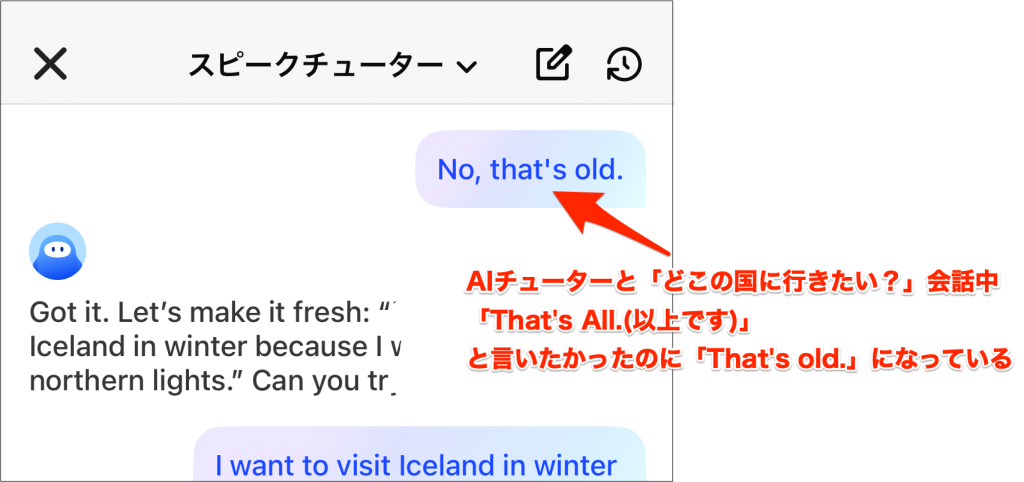
ただ、AIチューターは意味を理解して、何事もなく話を進めてくれました(笑)
前にも「いや、そんなこと言ってない!」というフレーズに認識された経験があります。
とはいえ、今回あらためて色々な条件で試してみても、大きな誤認識はほとんど再現できませんでした。
「Speakは音声認識が悪くてまともに会話できない」レベルの心配はしなくて大丈夫です◎

となると、たまに違うフレーズとして認識されるのは、発音が悪いからなのか…?
次の章でもう少し詳しく見ていきます。
違うフレーズに認識されるのは発音が悪いから?
Speakに違うフレーズとして認識されても、「自分の発音がダメなんだ」と落ち込まなくて大丈夫です。
確かに今回の検証では、カタカナっぽく発音すると正しく認識されないフレーズがありました。
ただ、うまく認識されない原因がすべて発音にあるとは限りません。
Speakの音声認識も100%ではないし、私自身、同じフレーズを言い直しただけであっさり認識されることもあります。
聞き取ってもらえない=失敗ではない
そもそもSpeakって、最初からきれいな英語を話せる人だけが使うアプリではないんですよね。
公式でも「集まれ英会話0歳!」と打ち出しているくらい、初心者でも始めやすいアプリです。
最初からきれいに発音できなくても、何度も声に出しながら「伝わる英語」を練習していけばOK◎
私もレッスン中に、
- うまく認識されない
- お手本をもう一度聞く
- 発音を少し変えて言い直す
- 今度は正しく認識される
なんてことがよくあります。
最初から全部きれいに発音できなくても大丈夫!
聞き取ってもらえなかったら、もう一度練習すればいいんです◎
「Speakに聞き取ってもらえなかった=私の英語は通じない」ではありません。
むしろ、「ここは少し発音を変えてみようかな?」と見直すきっかけくらいに考えておくと気楽です。
それでも何度話してもうまく認識されないときは、無理に同じフレーズを繰り返さなくてもOK。
次は、Speakが聞き取ってくれないときの対処法を紹介しますね。
Speakに聞き取ってもらえないときはどうする?
Speakにうまく聞き取ってもらえないときの対処法は、レッスンの種類によって少し違います。
まずは簡単に整理すると、こんな感じです。
| レッスン | 聞き取ってもらえないとき |
|---|---|
| 動画レッスン | 何度か発音する・認識されなければ自動で次へ進む |
| AIチューター | 言い直す・タイピングで入力する |
| AIフリートーク | 言い直す・一部モードではタイピングも可能 |
どのレッスンでも「正しく認識されるまで先に進めない」ということはないので、安心してくださいね◎
動画レッスン|何度か発音すれば自動で次に進む
動画レッスンでは、お手本のフレーズを聞いて実際に声に出して練習します。
うまく認識されなかったときは、もう一度お手本を聞いて発音してみましょう。
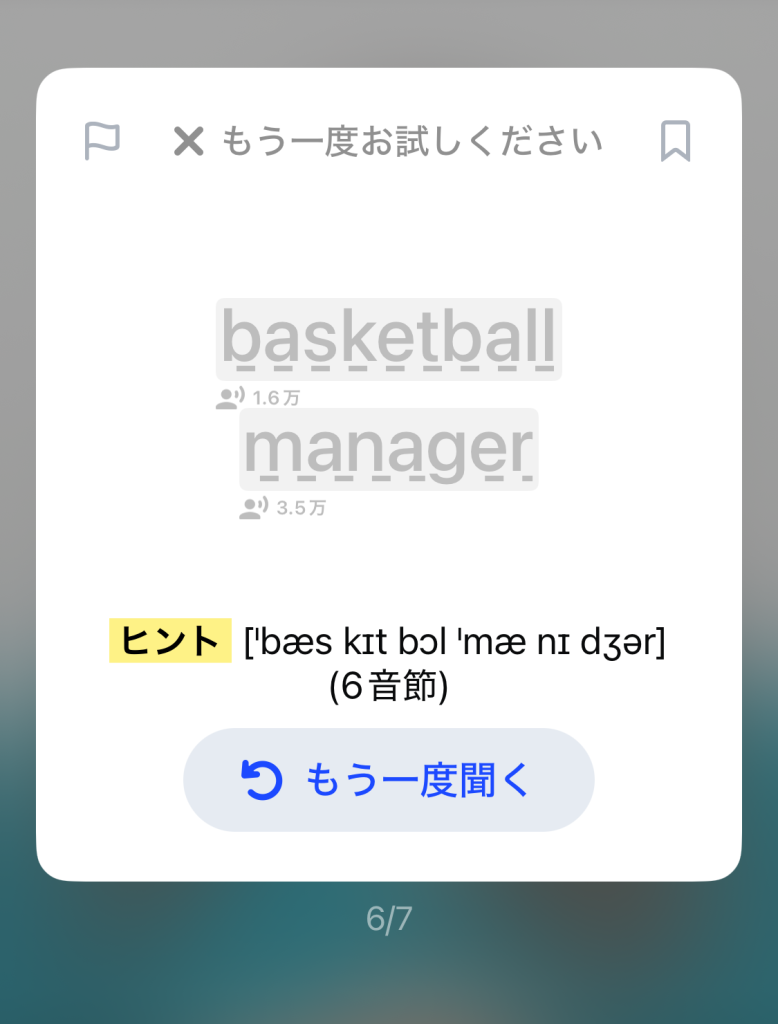
何度か挑戦しても聞き取ってもらえない場合は、自動的に次へ進みます。
「正しく発音できるまで永遠に先へ進めない…」
なんてことはないから、安心してくださいね!
ただし、動画レッスンでは自分の英語が「どんなフレーズとして認識されたのか」は表示されません。
タイピングでの入力もできないので、発音練習する場所と考えればOKです!
AIチューター・フリートーク|言い直して会話を続けられる
AIチューターやAIフリートークでは、うまく伝わらなかったらその場でもう一度言い直せます。
また、AIチューターとフリートークの「チャットモード」では、音声だけでなくタイピングでの入力もOK◎
どうしてもうまく伝わらないときは文字で入力して、そのまま会話を続ければOKです◎
フリートークの「キャラクターモード」はタイピング入力には対応していません。
タイピングも活用したい!と思ったらチャットモードを使ってみてくださいね。
何を話しても全く反応しない場合は設定を確認
一方で、「違う英語として認識される」のではなく、何を話しても全く反応しない場合は別です。
この場合は発音ではなく、マイク設定や通信環境などに原因がある可能性があります。
などを確認してみてください。
一度うまく聞き取ってもらえなくても、動画レッスンならそのまま先へ進めるし、AIとの会話なら言い直したり、タイピングを使ったりできます。
「発音が悪かったらレッスンできないかも……」と、利用前から心配しすぎなくて大丈夫ですよ◎
実際に自分の英語をどのくらい聞き取ってくれるのか、まずはSpeakに話しかけて試してみてくださいね。
\ ちゃんと聞き取ってくれるか試してみよう /

発音に自信がなくてもSpeakは使える?
発音に自信がない方にこそ、Speakを使ってみてほしいです。
最初から英語をきれいに話せるなら、そもそも練習する必要はないですよね。
話せないからこそ、何度間違えても恥ずかしくないAI相手に練習できるのがSpeakのいいところです。
私も使い始めたころは、「work」と「walk」をなかなか聞き分けてもらえず苦戦しました。
それでも繰り返し練習しているうちに、以前より誤認識されることが減って、
「あれ?私の英語、ちょっとそれっぽくなってない?」
と、自分でも変化を感じられるようになりました。
発音が完璧になってから始めるんじゃなくて、完璧じゃないからこそSpeakで練習すればOK◎
まずは1ヶ月、自分の英語がSpeakにどう聞こえるのか試してみてください。
1ヶ月後には「私の発音、ちょっとカッコよくない!?」なんて思えているかもしれませんよ!
\ 間違え放題のAI相手に練習してみよう /
まとめ|Speakはちゃんと聞き取ってくれる?実際に試した結果
Speakを使っていると、たまに「いや、そんなこと言ってない(笑)」と違う英語に認識されることはあります。
でも今回試してみたところ、普通に話すのはもちろん、少し早口だったり周囲がうるさかったりしても、ほとんど問題なく聞き取ってくれました。
カタカナっぽく発音すると正しく認識されないこともありましたが、何度も試して大きな誤認識はほとんどなし。
「Speakって全然聞き取ってくれないのでは?」と、利用前から心配しすぎなくて大丈夫です◎
もしうまく伝わらなくても、言い直したり、レッスンによってはタイピングしたりと、そのまま学習を続けられます。
あとは、自分の英語をどのくらい聞き取ってくれるか実際に試してみるだけ。
Speakに話しかけて「お、ちゃんと通じた!」を体験してみてくださいね。
\ 今だけ!1ヶ月180円でお試しできる /