

「Speakって電車の中でも使える機能あるのかな?」
「通勤時間を活用したいけど、さすがに電車で声は出せないし……。」
私が利用前に気になっていたポイントです。
でも実際に使ってみると、Speakは声を出せない電車の中でも、できることがたくさんありました◎
さらに通信量を実際に測ってみると、クイックレッスンなら15分で約5.53MB。
平日20日、毎日15分使っても1ヶ月約111MBです。
「頑張って勉強時間を作る」のではなく、毎日の通勤時間をそのまま英語時間にできるのがSpeakの魅力。
まずは体験から始めて、あなたの通勤スタイルに合うかチェックしてみてくださいね。
\ 通勤時間が英語時間に変わる /
Speakは電車の中でも使える?
結論からいうと、Speakは電車の中でも十分活用できます◎
どんな機能が使えるのか、表にしてみました⇩
| 機能 | 電車で使える? | おすすめ度 |
|---|---|---|
| レベル別レッスン (今は話せないモード) |
○ | ◎ |
| 単語・イディオムクイズ | ○ | ◎ |
| AIチューター (ストーリー作成・質問) |
○ | ○ |
| AIとのフリートーク | △ | △ |
| 発音チェック | △ | △ |
※「○」は音声を出さずに利用しやすい機能、「△」は音声入力や発話が必要になるため、混雑した電車内では利用しにくい機能です。
さすがにフリートークや発音練習など、声を出すレッスンは電車内では難しいです。
ただ、「今は話せないモード」があったりと、最初から電車内でもレッスンできるように考えられているんですよね。
単語・イディオム(慣用句)クイズもぽちぽちタップして答える形式なのでおすすめ!
実際に私も通勤や移動中はインプット中心、自宅ではAIとのフリートークでアウトプットという使い方をしています。
こんな風に使い分けることで、Speakひとつでスキマ時間も無駄なく英語学習ができています◎
「周りから見ると、普通にスマホを触っているだけ。
でも実は英語をコツコツ勉強してるって、ちょっとかっこいいですよね(笑)

電車の中で使いやすいSpeakの機能
ここからは、電車の中でも使いやすい機能を詳しくご紹介しますね。
レベル別レッスンの「今は話せないモード」
speakのレベル別動画レッスンには「今は話せないモード」が用意されています。
通常なら、
【講師の説明→サンプル音声→自分で発音】
という流れで進みます。
発音しないと次へ進めない場面があるんです。
そんな時は、「今は話せないモード」をONにしてみてください。
自分が話すパートをスキップして、レッスンを進めてくれるようになるんです⇩
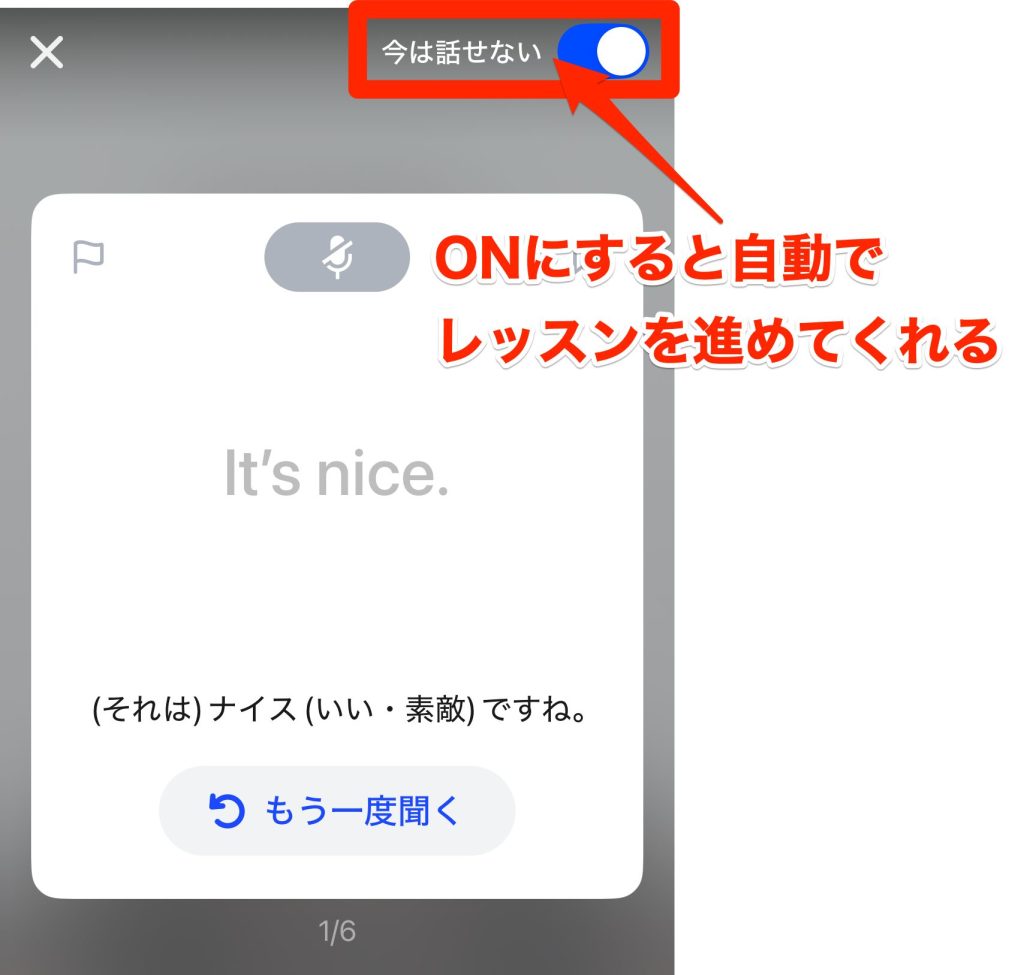
これなら電車の中でも、
こんな風に聞き流しでどんどんインプットできます◎
「今日は積極的に勉強する気力は残ってない……。」
「でも、何か英語には触れておきたい。」
そんな日の聞き流しにもピッタリなんですよね。

単語・イディオム(慣用句)のクイックレッスン
Speakには、単語やイディオム(慣用句)をクイズ形式で学習できる機能があります。
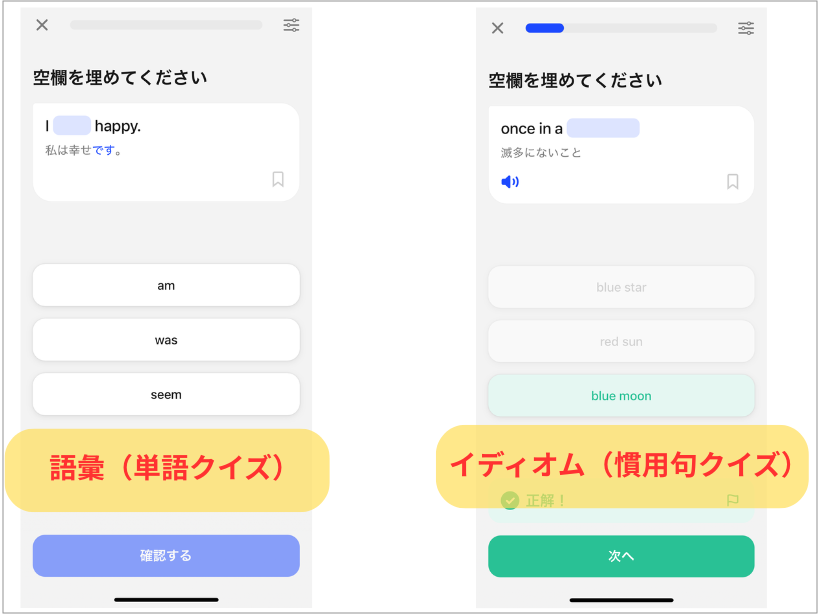
クイズ形式でポチッと選ぶだけだから、電車に乗っている間のスキマ時間にもピッタリ◎
1回5分もかからないから、「あと2駅あるから1回だけやろう」と気軽に取り組めるのも嬉しいポイントでした。
SNSを5分見ても何も残らないけど、5分だけでも英語に触れると『今日はちゃんと勉強できた!』って小さな達成感があるんですよね(笑)
電車に乗ったら、SNSを見る前にまずはクイックレッスン!
それが最近の私のマイルールになっています。
行きに1つ、帰りに1つ。
たったそれだけでも、気付けば「あ、この単語知ってる!」という瞬間が少しずつ増えていきます。
小さな積み重ねって、本当にあなどれないんですよね◎
\まずは通勤の5分から/AIチューターに聞き流し用のストーリーを作ってもらう
「今日は電車の中だから、聞き流しだけしたい。」
そんな日は、AIチューターに自分専用の短いストーリーを作ってもらうのもおすすめです。
私は実際に、
「中学生レベルの英語の物語を教えて」
とお願いして、通勤中に聞き流しています。
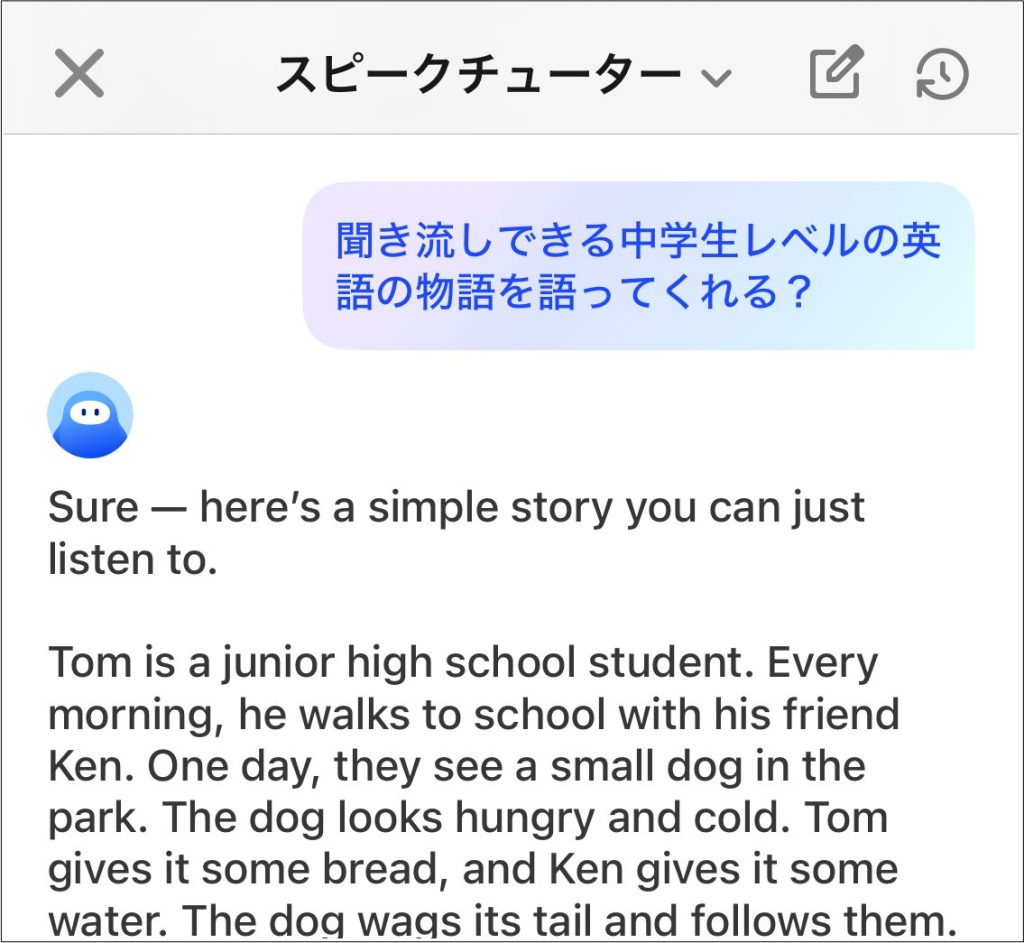
聞き終わったあとに、
「この表現ってどういう意味?」
「このフレーズを使った例文を作って!」
と、そのまま質問できるのがAIチューターの便利なところです。
私は「今日はこの表現だけ覚えよう」と決めて、帰宅後にAIチューターとのフリートークで実際に使うようにしています。
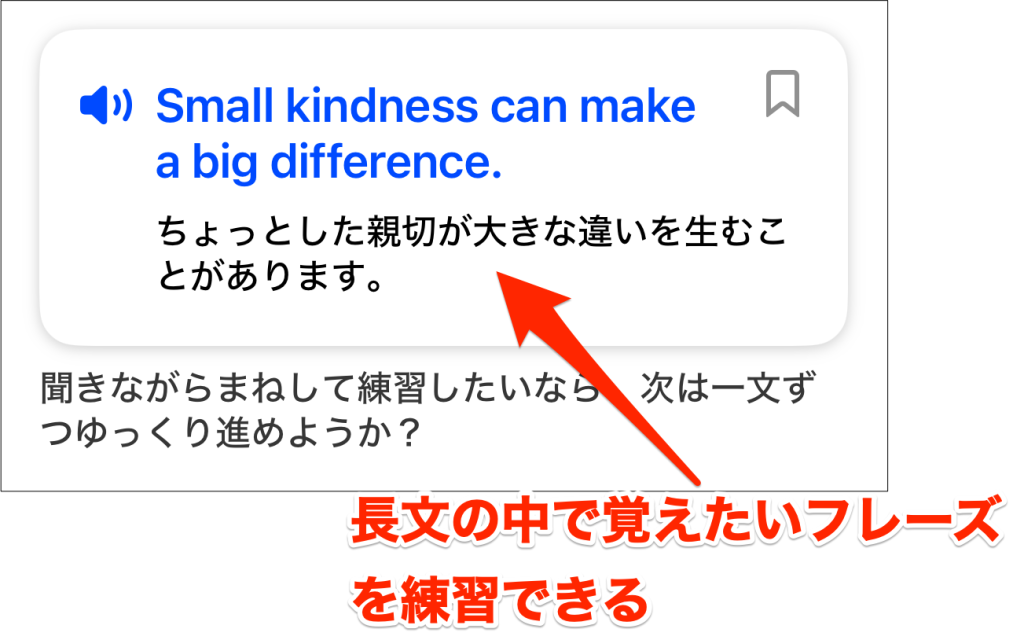
「教材を選ぶ」のではなく、「教材を作ってもらう」という体験は、SpeakのAIチューターならではの魅力◎
次は、『中学生レベルの英語でSF小説を書いて』ってお願いしてみようかなと思ってます(笑)
AIだから、こんなお願いも気軽にできるんですよね。
苦手克服レッスンで「話せなかった」を電車で復習する
Speakでは、AIとのフリートークでうまく話せなかった表現や苦手なフレーズを、自動で「苦手克服レッスン」としてまとめてくれます。(プレミアムプラスの機能です。)
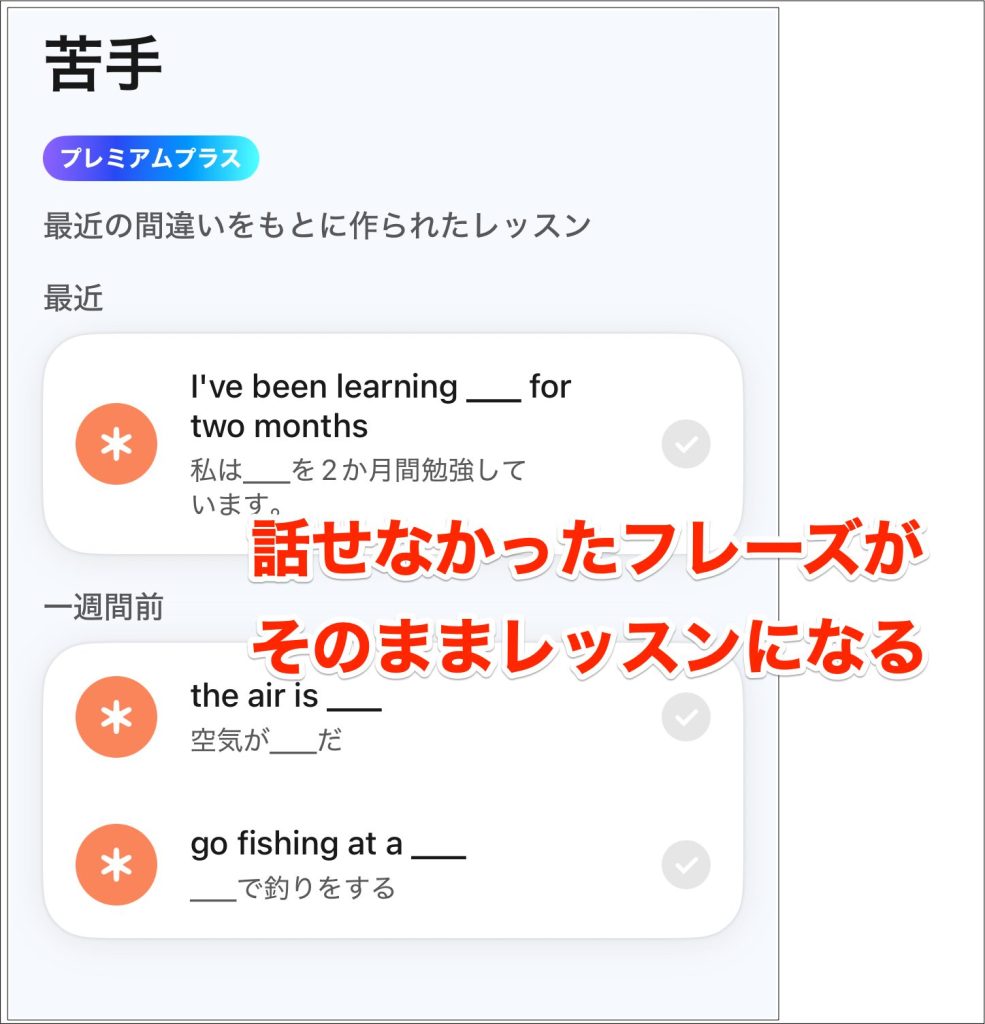
穴埋め方式になっていて、発音しなくても耳だけでも復習ができます。
「昨日できなかったこと」をそのまま復習できるから、効率よく苦手を減らせますよ◎
私のおすすめは、こんな流れです⇩
「昨日話せなかった英語」を、翌日の通勤時間ですぐ復習できるから、自然と苦手が減っていく感覚があるんですよね。
毎回ゼロから勉強するのではなく、自分が本当に苦手なポイントだけを効率よく学べるのも、Speakならではの魅力です◎
Speakを電車で使うと通信量はどのくらい?実際に測ってみた
電車の中でSpeakを使うなら、気になるのがスマホの通信量。
「毎日の通勤で使ったら、ギガをかなり消費するのでは?」と思い、実際に通信量を測ってみました。
結果はこちらです⇩
| レッスン | 利用時間 | 通信量 | 平日20日間利用した場合 |
|---|---|---|---|
| レベル別レッスン | 14分 | 約100MB | 約2GB |
| クイックレッスン | 15分 | 約5.53MB | 約111MB |
| ※通信量は私が測ったものです。利用環境やレッスン内容などによって異なる場合があります。 | |||
想像以上に差が出ました(笑)
レベル別レッスンには講師による動画も含まれていて、今回の測定では14分で約100MB。
一方、クイックレッスンは15分でわずか約5.53MBでした。
ほぼ同じ時間使っても、通信量にはかなり大きな差があります。
もちろん、通信量はレッスン内容や利用環境などによって変わるため、今回の数値はあくまで私が測定したときの目安です。
毎日の通勤でギガを節約したいなら、電車ではクイックレッスンを中心にして、レベル別レッスンはWi-Fi環境で進めるのもおすすめです◎
通信量が気になる方は、レッスンの種類を選びながら活用してみてくださいね。
\ あなたの通勤時間でも使えるかチェック /私が実践している平日のSpeak活用ルーティン
私は「家でまとめて勉強する」というよりも、スキマ時間を組み合わせてSpeakを使っています。
通信量も考えると、外ではクイックレッスンなどを中心にして、レベル別レッスンは自宅のWi-Fi環境で進めるのがよさそうです◎
私の平日の使い方はこんな感じです⇩
| タイミング | Speakの使い方 |
|---|---|
| 朝の通勤 | 単語・イディオム(慣用句)のクイックレッスン |
| 昼休み | クイックレッスンや苦手克服レッスンでサクッと復習 |
| 帰りの電車 | AIチューターのストーリーを聞き流す |
| 自宅 | Wi-Fiにつないでレベル別レッスン&フリートーク |
こんな風にスキマ時間を使うようになってから、「今日は勉強できなかった…。」と思う日がほとんどなくなりました◎
もちろん、毎日完璧にできるわけではありません。
金曜日が近づくと、朝の通勤で少し英語に触れるだけの日も増えてきます。
金曜の帰り道は、吊り革にぶら下がって寝ています(笑)
それでも、「5分だけでも英語に触れる」を続けていると、不思議とやらない方が気持ち悪くなってくるんですよね。
Speakは、まとまった勉強時間を確保するというよりも、「スキマ時間を英語学習に変えられる」のが大きな魅力。
外では通信量の少ないレッスン、自宅ではじっくり話すレッスンと使い分ければ、忙しい日でも無理なく英語学習を続けやすいですよ◎
\ いつものスキマ時間を英語時間に /まとめ|まずは7日間で通勤スタイルに合うか試してみよう
Speakは英会話アプリですが、声を出せない電車の中でも使える機能がたくさんあります。
私は、通勤中はクイックレッスンなどでインプット、自宅ではレベル別レッスンやフリートークという使い方が定着しました◎
実際に通信量を測ってみても、クイックレッスンなら15分で約5.53MB。
通信量が気になる方でも、レッスンを使い分ければ通勤時間を活用しやすいと思います。
もちろん、毎日しっかり勉強できるわけではありません。
疲れた日は5分だけ、金曜日は何もしない(笑)
それでも、毎日のスキマ時間を少し英語に変えるだけなら続けやすいんですよね。
「頑張って英語の勉強時間を作る」のではなく、いつもの通勤時間をそのまま英語時間にできるのがSpeakの魅力です。
今なら1ヶ月180円でお試しできるお得なキャンペーン中です。
このキャンペーンはいつ終了するか分かりません。
お得なうちに、いつもの通勤時間でSpeakを試してみてくださいね◎
\ まずは明日の通勤時間から /