英会話アプリSpeak(スピーク)を始めたい!
年間プランって途中で解約できるのかな?
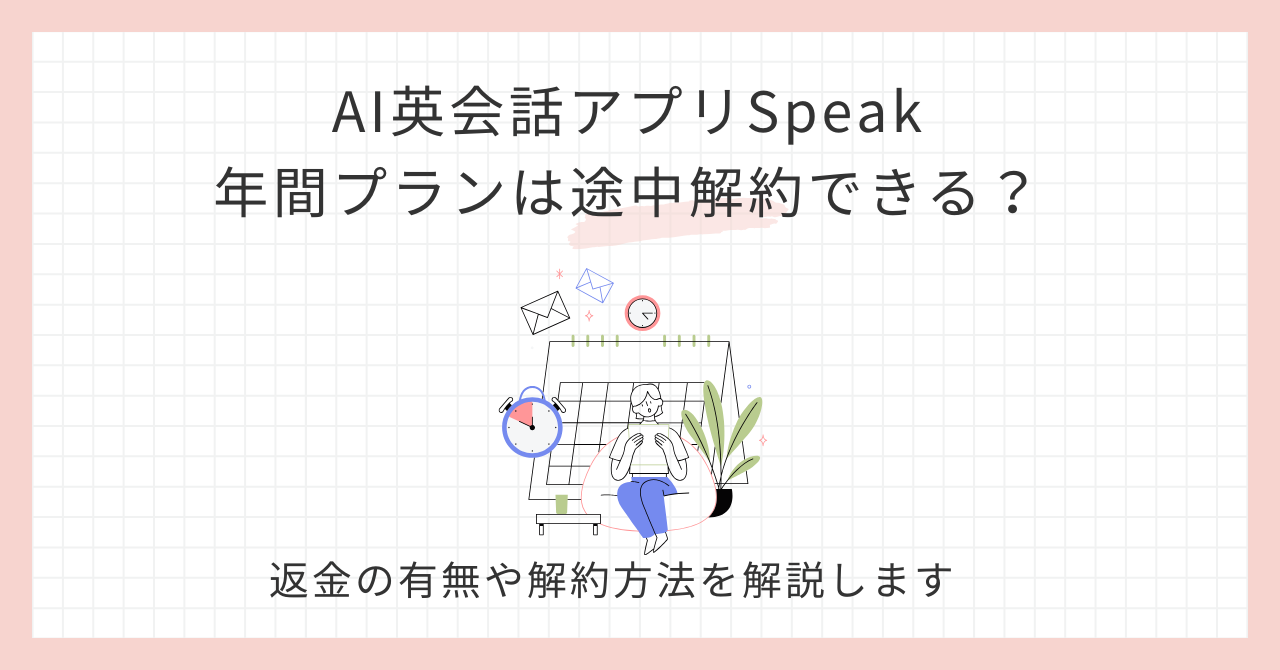
早速結論ですが、Speakはいつでも解約手続きができます◎

ただ、Speakが言っている解約とは「次の自動更新を止める手続き」のこと。
手続き自体はいつでも簡単にできるのですが…、利用期間の途中で契約を終了することはできないんです。
日割り返金もないってことですね。
たとえば、年間プランを契約してすぐに解約した場合でも、契約終了日まではそのまま利用することになります。
ただし、決済から7日以内なら返金申請できる場合があります。
「合わなかったら返金してほしいかも…」と不安なら、返金方法が明確に案内されているWebから登録すると安心ですよ。
\ 体験のうち自分に合うか確かめて /
Speakは途中解約できる?
英会話アプリSpeak(スピーク)は、利用期間の途中で解約することはできません。
ただし、解約手続き自体はいつでもできます◎
まずは、Speakの解約の仕組みを詳しく見ていきましょう。
Speakの解約は「自動更新を停止する」仕組み
Speakの解約は、契約をすぐに終了するのではなく、次の自動更新を停止する仕組みになっています。

年間プランを契約したあとに解約手続きをしても、契約終了日まではそのまま利用できます。
解約した瞬間にアプリが使えなくなるわけではないんですね。
途中解約しても契約終了日までは利用できる
Speakは途中解約した場合でも、契約終了日までは引き続き利用できます。
たとえば、2026年4月1日に年間プランを契約して、2026年5月に解約した場合でも、契約期間が終了する2027年3月31日まではそのまま利用できます。
逆に言うと、日割り返金などはありません。
一度始めた年間プランは、最後まで使い切るのが基本になります。
「来年は継続しないかも…」と感じたタイミングで早めに解約しておくと、解約忘れがなくて安心ですね。
Speakを途中解約した場合に返金はある?
Speakでは、年間プランを途中で解約しても、自動的に返金されるわけではありません。
返金申請ができるのも、決済から7日以内と決まっていますよ!
後から、「知らなかった!」と損しないように、返金ルールについて詳しく解説していきますね。
解約と返金申請は別物
まず、前提としてSpeakでは、「解約」と「返金申請」は別の手続きになります。
「決済から7日以内だから返金してほしい!」という場合でも、解約手続きをしただけでは返金されません。
返金を希望する場合は、以下2つの手続きが必要です。
解約ボタンを押しただけでは返金されないんですね。
なお、返金ルールは購入方法によって異なるため、事前に確認しておくと安心ですよ。
7日以内であれば返金申請できる場合がある
Speakでは、購入方法によっては、決済から7日以内であれば返金を申請できます。
特に、Web登録またはGoogle Play経由で申し込んだ場合は、公式ヘルプに7日以内の返金について案内されています。
一方、App Store経由で購入した場合は、返金の可否や申請方法はAppleのポリシーに従って判断されます。
App Storeだけは「払い戻しできる」とはっきり記載がないので、ちょっと注意が必要です。
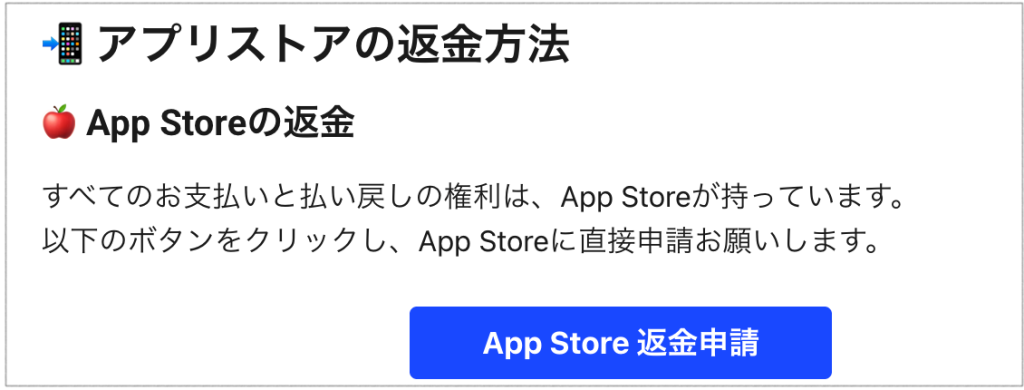
「万が一合わなかった場合に返金制度を利用したい」という方は、返金方法が明確に案内されているWebから登録すると安心です。
| 購入方法 | 返金ルール |
|---|---|
| Web登録 | 決済から7日以内なら返金申請可能 |
| Google Play | 決済から7日以内なら返金申請可能 |
| App Store | Appleの返金ポリシーに従う |
※返金条件や手続き方法は変更される場合があります。最新情報は各ストア・公式サイトをご確認ください。
ちなみに、SpeakはWebから登録してもアプリから登録しても使える機能は全く同じです。
どこでアカウントを作るか?だけの違いなので、安心してくださいね。

7日を過ぎると原則として返金はない
Speakでは、決済から7日を過ぎると原則として返金はありません。
ただし、途中で解約手続きをした場合でも、契約終了日までは引き続き利用できます。
「今後は継続しない」と決めた場合は、早めに解約手続きを済ませておくと安心ですね。
Speakアプリの解約方法
Speakの解約方法は、購入した場所によって異なります。
まずは、自分がどの方法で申し込んだのかを確認してから手続きを進めましょう。
iPhone(App Store)の解約方法
- iPhoneまたはiPadの「設定」アプリをひらく
- 画面上部のApple IDをタップ
- 「サブスクリプション」を選択
- 有効なサブスクリプション一覧から「スピーク」を選択
- 画面下部の「サブスクリプションをキャンセル」をタップ
iPhoneの設定画面から解約できるんですね!
アプリを削除しただけでは解約にならないので注意してくださいね。
課金を停止したい場合は、必ずサブスクリプションのキャンセル手続きを行ってください。
Android(Google Play)の解約方法
- Google Play ストアを開く
- 右上のプロフィールアイコンをタップ
- 「お支払いと定期購入」 を選択
- 「定期購入」を選択
- 一覧から「スピーク」を選択
- 画面下部の「定期購入を解約」をタップ
Androidの場合は、Google Playストアから解約できます。
Androidでも、アプリをアンインストールしただけでは解約されないため注意してくださいね。
Web決済の解約方法
公式サイトから申し込んだ場合は、SpeakのWebサイトから解約手続きを行います。
- スピークアプリを開く
- 「プロフィール」をタップ
- 「設定」を選択
- 「メンバーシップを管理」をタップ
- 「メンバーシップを解約」を選択
- 「購読キャンセル」をタップして確定
Webからの登録ならアプリから簡単に解約できます◎
Speakを途中解約するときの注意点
Speakはいつでも解約手続きができますが、事前に知っておきたい注意点もあります。
「思っていたのと違った…」と後悔しないためにも、申し込み前にチェックしておきましょう。
解約しただけでは返金されない
Speakでは、解約手続きをしただけでは返金されません。
返金を希望する場合は、解約とは別に返金申請を行う必要があります。
返金の申請方法は、購入方法によって異なります⇩
Web登録なら、決済から7日以内にメールを送るだけで簡単に返金申請ができます◎
返金に関する不安があるなら、Webから登録しておきましょう!
年間プランから月額プランへの途中変更はできない
Speakでは、アプリからの登録に限り月額プランを選ぶことができます。
月額プランから年間プランへの変更はできますが、年間プランから月額プランへ途中で変更することはできません。
月額プランへ変更したい場合は、年間プランを契約終了まで利用してから、改めて月額プランへ申し込むことになります。
「まずは月額で試したい」という方は、最初から年間プランを契約しない方が安心です。
ただし、月額プランは年間プランよりも割高に設定されています。
長く続ける予定がある方は、年間プランを選んだ方がお得ですよ。
| プラン | 年払い | 月払い |
|---|---|---|
| プレミアム | 19,800円 (1か月あたり1,650円) |
3,800円 |
| プレミアムプラス | 29,800円 (1か月あたり2,483円) |
5,800円 |
※料金は税込表示です。最新情報は公式サイトをご確認ください。
体験だけ利用したい場合は更新日前に解約する
Speakの体験だけを利用したい場合は、体験期間が終了する24時間前までに解約手続きが必要になります。
解約後も体験期間が終了するまでは、そのまま利用できます。
「継続するかまだ決めていない」という方は、体験開始後すぐに解約しておくのもひとつの方法です◎
返金制度を重視するならWebからの登録がおすすめ
「もし自分に合わなかったら返金してほしい…」という方は、Webからユーザー登録すると安心です。
Webから登録してもアプリ内で利用できる学習内容に違いはありませんよ。
違いは、
・Webで会員登録してからアプリをダウンロードするか
・アプリをダウンロードして、そのままアプリ内で登録するか
これだけ!
学習はどちらもアプリで行えます◎
学習内容は変わらないから、返金制度を重視する方や、まずは安心して試したい方はWebから登録してくださいね◎
まとめ|Speakの年間プランは途中解約できない!ただし手続きはいつでもOK
Speak(スピーク)の年間プランは、利用期間の途中で解約することはできません。
ただし、解約手続きはいつでも可能で、解約後も契約終了日まではそのまま利用できます。
「解約=次回の自動更新を停止すること」と覚えておけばOKです◎
購入方法によっては7日以内の返金申請ができます。
返金対応を重視するなら、Webから登録するとSpeakに直接返金申請ができるから安心感がありますよ。
Webから登録しても学習内容に違いはありません。
まずはお得な体験を利用して、自分に合うか気軽にお試ししてみてくださいね。
\ 今だけ!1ヶ月180円で試せるキャンペーン中 /