
私が今使っているのは、iPhone 12 mini。
そろそろ寿命で、「Speakって、機種変更したら今までのデータ全部消えちゃう?」と不安だったんですよね。
しかも次はAndroidにする予定です。(iPhone高すぎ(笑))
そこで調べてみたところ、Speakは機種変更してもデータをそのまま引き継げることが分かりました。
新しいスマホにSpeakをインストールして、今までと同じアカウントでログインすればOK◎
iPhoneからAndroidへの機種変更でも問題ありません。
機種変更前にやっておきたいのは、「自分がどの方法でログインしているか確認しておく」ことくらいです。
これで私のiPhone 12 miniはいつ壊れても大丈夫(笑)
「もうすぐ機種変更するから、Speakを始めるのはそのあとにしようかな?」という方も、機種変更を待つ必要はありません。
今のスマホから安心して始めてくださいね◎
\ 機種変更してもデータはそのまま /
Speakは機種変更してもそのまま使える!
Speakは機種変更しても、これまでの学習データや契約を引き継いでそのまま利用できます。
Speakに問い合わせたところ、アカウントと学習データはサーバー上に保存されているため、新しいスマホから同じアカウントでログインすれば大丈夫!とのこと◎
機種変更するとどうなるのか、簡単に表にまとめました。
| 機種変更で気になること | どうなる? |
|---|---|
| Speakの契約 | そのまま継続 |
| 学習履歴・進捗 | そのまま引き継げる |
| 新しいスマホでの利用 | 同じアカウントでログインすればOK |
| 古いスマホでの操作 | 基本的に必要なし |
| iPhone → Android | 問題なく引き継げる |
| Android → iPhone | 問題なく引き継げる |
iPhoneからAndroid、AndroidからiPhoneへ機種変更する場合も、問題なく引き継げると教えてもらいました。
「もうすぐ機種変更するから、Speakを始めるのは待った方がいい?」と心配しなくても大丈夫◎
今のスマホで始めても、新しいスマホでそのまま続きを学習できますよ。
\ 今のスマホで始めてもそのまま引き継げる /
機種変更するとSpeakの学習データは消える?
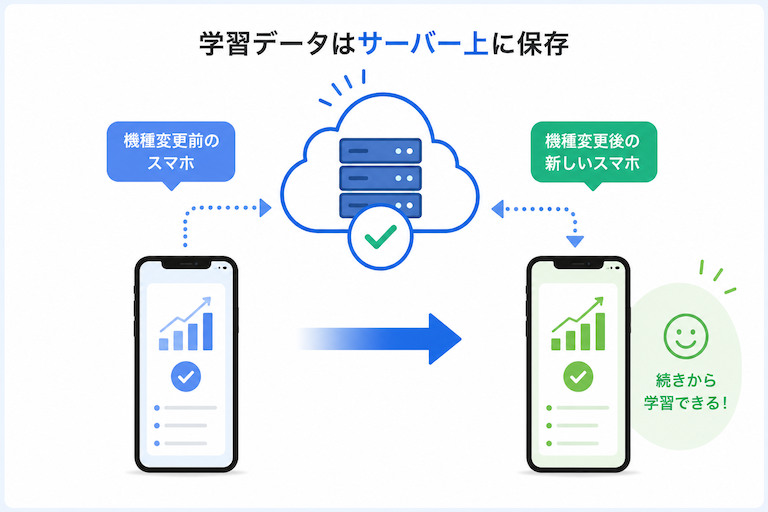
機種変更しても、Speakの学習データは消えません。
実は私、以前スマホを機種変更したときにLINEのデータをうまく引き継げず、「全部消えた…」という絶望を味わったことがあります(笑)
あんな思いは二度としたくないので、Speakも「引き継ぎって難しいのかな?」とちょっと不安だったんですよね。
でも、Speakは大丈夫◎
アカウントや学習データはサーバー上に保存されているから、機種変更したからといって、
「今まで頑張ったデータが全部消えてる〜!」
なんて絶望的な状態にはなりません(笑)
公式サイトでも、”連続学習記録はSpeakアカウントに紐づいていて、端末を変えても同じアカウントでログインすれば引き継がれる”と案内されています。
つまり、新しいスマホでも今までと同じ方法でログインすれば、そのまま学習を続けられるってことですね◎
機種変更しても学習データは残るから、これから始める方も安心して試せますよ。
iPhoneからAndroidへの機種変更でも引き継げる?
「iPhoneからAndroidに変えても、本当にそのまま使えるの?」
ここも気になったので、Speakに直接聞いてみました!
結論、iPhoneからAndroidへの機種変更でも問題なく引き継げます◎
新しいAndroidにSpeakをインストールして、今までと同じアカウントでログインすればOK。
学習データはもちろん、契約中のプレミアム機能もそのまま利用できます。
反対に、AndroidからiPhoneへ機種変更する場合も同じです。
アプリから有料プランを購入している場合は?
Speakのアプリから有料プランを購入している場合も、機種変更後にもう一度購入する必要はありません。
例えば、iPhoneのアプリから購入してAndroidへ機種変更した場合、SpeakはAndroidでそのまま使えます。
料金の支払いは引き続きAppleを通すことになります。
反対に、Androidのアプリから購入してiPhoneへ変更した場合は、引き続きGoogle Playを通して支払います。
つまり、スマホが変わっても「料金を支払うところ」は自動で切り替わらないということ。
ちょっとややこしいですよね(笑)
これからSpeakを始める方で、「機種変更後の支払いを分かりやすくしておきたい」という場合は、公式サイトから申し込んでおくとシンプルです◎
これからSpeakを始めるならWeb契約がシンプル
「機種変更したあとの支払いがややこしそう……」という方は、最初からSpeak公式サイトで申し込んでおくと分かりやすいです◎
Webから申し込めば、App StoreやGoogle Playを通さずにSpeakと直接契約することになります。
iPhoneからAndroidへ機種変更しても、Speakとの契約はそのまま。。
近いうちに機種変更を予定していても、契約先を気にせず使い続けられます。
しかも、Web限定のお得なキャンペーンが利用できることも!

今なら1ヶ月180円でお試しできるキャンペーンが開催されています。
これから始める方はWebからの登録がお得ですよ◎
\ 機種変更予定でもWebならシンプル /Speakの機種変更前にやっておくこと
Speakには特別な引き継ぎ設定はありません。
「バックアップをとって〜」なんて複雑な操作はゼロ。
実際、機種変更前にやることはほとんどないんですよね。
ただし、一点!「自分がどの方法でSpeakにログインしているか」は確認しておきましょう。
Speakには、メールアドレスやGoogle、Apple、LINEなど複数のログイン方法があります。
機種変更後も同じアカウントに入れるように、登録に使ったメールアドレスやGoogleアカウントなどを確認しておくと安心です◎
特にメールアドレスで登録している場合は、パスワードも忘れずに確認しておいてくださいね。
学習データはサーバー上に保存されているから、自分でバックアップを取ったり、古いスマホからデータを移したりする必要はありません。
「引き継ぎ設定を忘れた!」と機種変更直前に慌てなくていいのは楽ですよね◎
Speakを機種変更したときの引き継ぎ方法
機種変更後の操作も簡単です。
新しいスマホにSpeakをインストールして、今までと同じアカウントでログインするだけ◎
STEP1:新しいスマホにSpeakをインストールする
まずは新しいスマホにSpeakアプリをインストールします。
iPhoneならApp Store、AndroidならGoogle Playからダウンロードしましょう。
STEP2:今までと同じアカウントでログインする
Speakを開いたら【ログイン】を選択します。
ここで大切なのが、機種変更前と同じアカウント・ログイン方法を使うこと。
例えばGoogleアカウントで登録していた方は、機種変更後も同じGoogleアカウントでログインすればOKです。
Speakには複数のログイン方法があるため、間違えて別のアカウントにログインしないよう注意してくださいね。
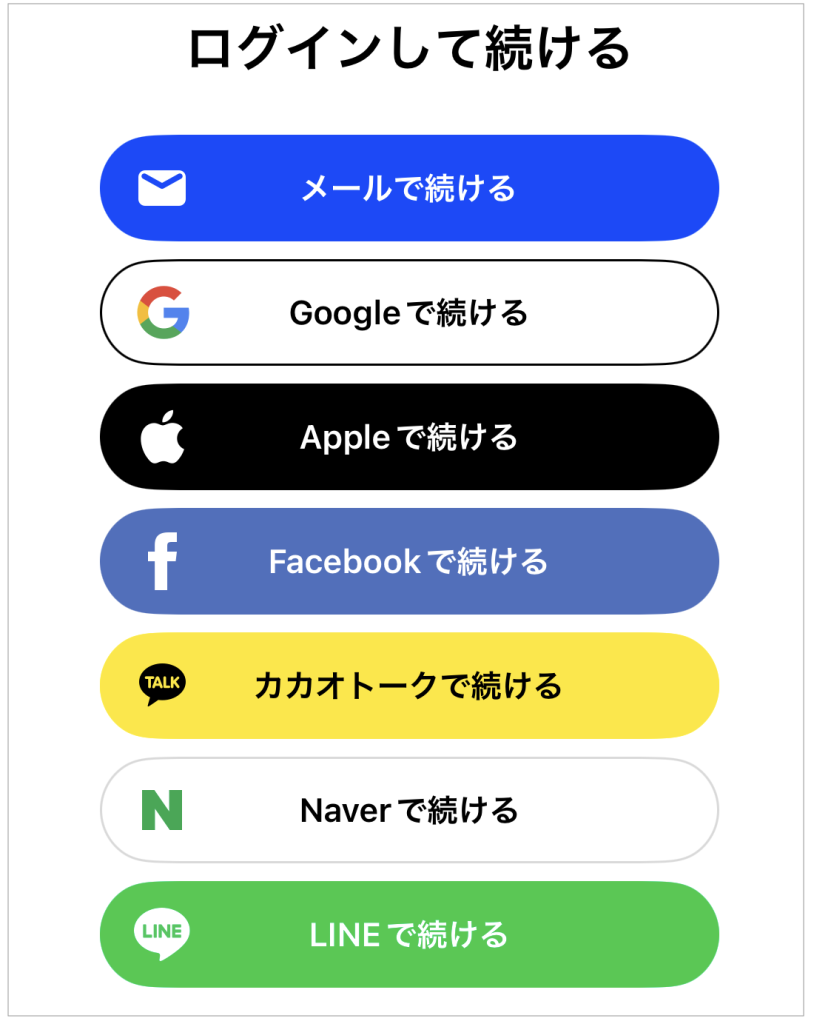
※Speakには複数のログイン方法がありますが、新規登録時に選べる方法は登録ページによって異なります。
STEP3:学習データを確認する
ログインできたら、これまでの学習履歴や進捗が表示されているか確認しましょう。
問題なく表示されていれば、引き継ぎ完了です◎
面倒なデータ移行やバックアップは必要ありません。
「新しいスマホにSpeakを入れる → 今までと同じアカウントでログインする」
基本的にはこれだけで、そのまま続きから学習できますよ。
\ 機種変更しても引き継ぎはかんたん /機種変更後にデータを引き継げないときは?
同じアカウントでログインしたはずなのに、「学習データがない!」という場合は、まずログイン方法が合っているか確認してみましょう。
Speakにはいろいろなログイン方法があります。
機種変更前とは別の方法でログインしていないか?チェックしてみてください。
例えば、以前はGoogleアカウントで登録していたのに、機種変更後にメールアドレスからログインすると、別のアカウントとして認識される可能性も。
一度ログアウトして、登録時と同じ方法・同じアカウントでログインし直してみてくださいね。
それでも学習データが表示されない場合は、Speakのサポートへ問い合わせてみましょう。
アカウントや学習データはサーバー上に保存されているので、「機種変更したから全部消えてしまった!」とすぐに諦めなくて大丈夫ですよ◎
Speakの機種変更についてよくある質問
最後に、Speakの機種変更について気になる疑問をご紹介していきます!
機種変更後も古いスマホでSpeakを使える?
はい、古いスマホでも引き続き使えます。
Speakは1つのアカウントで最大3台までログインできます。
新しいスマホに機種変更しても、古いスマホからログアウトしなくても大丈夫です◎
例えば、新しいスマホは普段使い、古いスマホは自宅のSpeak専用にするのもあり!
使わなくなったスマホを英語学習用に活用できますよ。
機種変更したらSpeakの料金はもう一度かかる?
機種変更しただけで、Speakの料金がもう一度かかることはありません。
新しいスマホでも、これまで使っていたSpeakアカウントでログインすれば、契約中のプランをそのまま利用できます。
iPhoneからAndroidなどOSが変わる場合も、改めて有料プランを購入する必要はありません◎
機種変更前にSpeakからログアウトする必要はある?
古いスマホからログアウトする必要はありません。
機種変更後、新しいスマホにSpeakをインストールして、今までと同じアカウントでログインすればOKです。
「機種変更する前に何か設定しておかないと!」と慌てなくても大丈夫ですよ◎
ただし、新しいスマホでログインできるように、自分がどの方法でSpeakにログインしているかは確認しておきましょう。
古いスマホのSpeakアプリは削除しても大丈夫?
Speakの学習データはサーバー上に保存されているため、古いスマホからアプリを削除しても大丈夫です。
学習データまで一緒に消えるわけではありませんよ。
新しいスマホから同じアカウントでログインすれば、これまでの学習データを引き継いで利用できます。
ただ、心配な方は新しいスマホでデータがきちんと引き継がれていることを確認してから、古いスマホのアプリを削除すると安心です◎
まとめ|Speakは機種変更してもデータをそのまま引き継げる!
Speakは機種変更しても、これまでの学習データをそのまま引き継いで利用できます。
アカウントや学習データはサーバー上に保存されているから、新しいスマホにSpeakをインストールして、同じアカウントでログインすればOK◎
iPhoneからAndroid、AndroidからiPhoneへ変わっても問題ありません。
私も「せっかく続けてきたデータが消えたら嫌だな……」と心配していましたが、思っていたよりずっと簡単でした(笑)
機種変更前にやっておきたいのは、自分がどの方法でSpeakにログインしているか確認しておくことくらい。
近いうちに機種変更を予定していても、Speakを始めるタイミングを待たなくて大丈夫です。
今なら、1ヶ月180円でじっくり試せるお得なキャンペーンも開催されています。
機種変更を待ってキャンペーンが終わってしまう前に、まずは今のスマホから試しておくのがおすすめ◎
機種変更したあとは、新しいスマホでそのまま続きを楽しめますよ!
\ 1ヶ月180円で試せる今のうちに /