「Speakのフリートークって何するの?本当に雑談するだけ?」
私も使う前はよく分からなくて、「初心者の自分には必要ないかもな〜」なんて思っていました。
でも、実際に使ってみたらめっちゃ使ってます(笑)
Speakのフリートークは、ただAIと雑談するだけではありません。
海外旅行の入国審査や自己紹介を練習したり、本当にテーマは自由!
私は映画の好きなセリフを盛り込んで会話することもあります。
しかも、話した英語はその場でAIが添削してくれるから、間違えた表現もすぐに確認できます。
「英語を楽しく話す練習がしたい!」という人には、ぜひ使ってみてほしい機能です◎
今なら1ヶ月たっぷり体験できるので、まずは好きなテーマでAIと話してみてくださいね!
\ 好きなテーマで英語を話してみる /
Speakのフリートークとは?好きなテーマで自由に話せる
Speakのフリートークは、好きなテーマを決めてAIと自由に英会話できる機能です。
旅行や仕事について話すのはもちろん、「こんな会話がしたい!」と自分で設定するのもOK◎
で、私は何を話しているかというと……
「バック・トゥ・ザ・フューチャーのセリフを聞き取れるようになりたい!」
ということで、
「登場人物のセリフを交えながら会話して」
とよくお願いしています(笑)
こんな無茶振りでも、本当に映画のセリフを入れながら会話してくれるんですよね⇩

「おぉ!ちゃんとドクのセリフ入ってる!」とちょっと感動◎
しかも背景まで映画のポスターになっていて、地味にテンションが上がります。
こんな感じで、Speakのフリートークは「旅行について話す」「自己紹介する」みたいな定番の英会話だけじゃなくて、本当に好きなテーマでOK!
好きな映画でも趣味でも、「これについて英語で話してみたい!」をそのまま英会話の練習にできるのが楽しいところです◎
「ちょっと楽しそう!」と思ったら、1ヶ月180円体験で実際にフリートークを試してみてくださいね◎

Speakのフリートークでできること
「好きなテーマで話せるのは分かったけど、それだけで英語の練習になるの?」
私も最初はそう思っていました。
でも実際に使ってみると、フリートークはただAIとおしゃべりして終わりではありません。
英語を話す・聞くのはもちろん、自分が間違えた表現の確認や復習までできます◎
自分で英文を作って話す練習ができる
フリートークでは、用意された英文をそのまま読むのではなく、自分で考えて英語を話します。
これが初心者の私にはいい練習!
普段から「言いたいことは決まってるのに、英語にすると出てこない……」なんてことだらけ。
でも、AIならいくらでも待ってくれるから、知りたい単語を調べながら話したりしています。
自分で英文を考えて実際に声に出すからこそ、「ちゃんと英語を話す練習してる!」って実感があるんですよね。
リスニングの練習にもなる
フリートークでは、AIから質問されたら、その内容を聞き取って英語で答えていきます。
相手の英語を聞き取らないと返事ができないので、自然とリスニングの練習にもなるんですよね。
私は「今なんて言った?」の連続です(笑)
ただ、英文や日本語訳を表示することもできるから、その点は安心してくださいね。
間違えた英語をその場で添削してもらえる
個人的にかなり助かっているのが、話した英語をAIが添削してくれること!
文法や単語の使い方がおかしいと、正しい表現をその場で表示してくれます。
「とりあえず通じたからOK!」で終わらずに、自分がどこを間違えたのか確認できるんですよね。
実際に私がフリートークで直された英語は、こちらの記事で紹介していますよ⇩
会話を後から見返して復習できる
フリートークの会話は、文字起こしされて履歴に残ります。
間違えた表現と正しい表現も残っているから、
「あのとき何て言えばよかったんだっけ?」
となっても、後から確認できます◎
フリートークという名前ですが、「好きに話して終わり」ではありません。
話す・聞く・間違いを確認する・復習するところまで、これひとつでできます。
しかも、自分が本当に話したい英語で練習できるから、モチベーションが下がりにくいんですよね◎
\ 遊ぶように英語を勉強してみる /Speakのフリートークの使い方
フリートークの始め方は簡単です◎
基本的には「テーマを決める → AIと話す → フィードバックを見る」だけ。
実際の画面を見ながら紹介しますね。
①フリートークを開く
見えている画面がSpeakのホーム画面です⇩
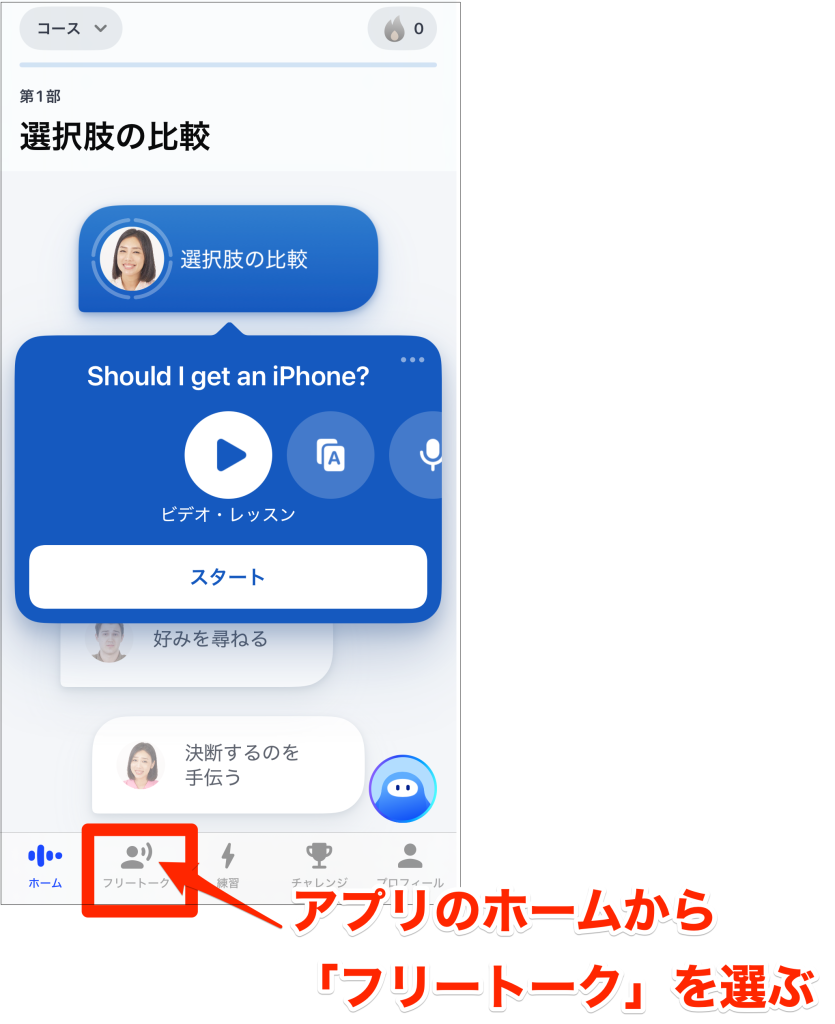
下のメニューから「フリートーク」を選びましょう。
②シナリオや話したいテーマを選ぶ
フリートークでは、
この2つから選べます◎
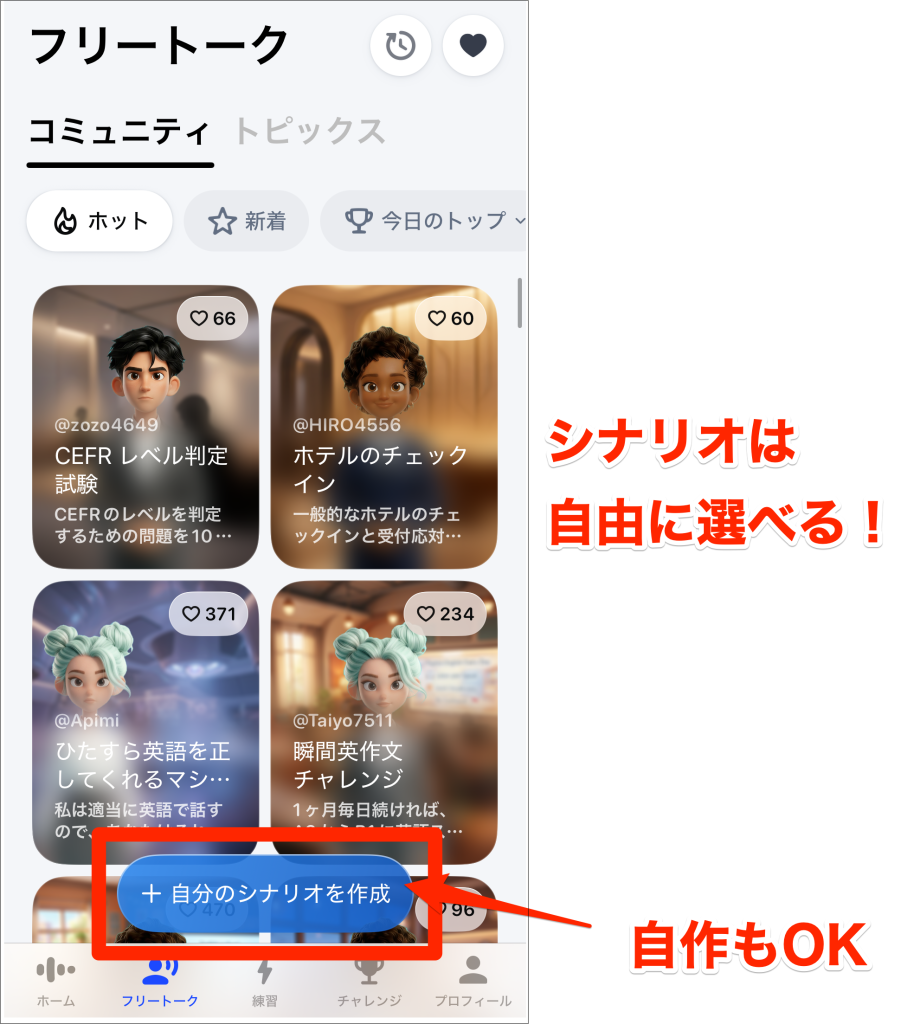
「海外旅行の入国審査を練習したい」
「好きな映画について話したい」
など、話したい内容が決まっているなら、自作もOK!
実は、上の画像に並んでいるのも、Speakユーザーが作ったシナリオです。
自分で作ったシナリオは、レッスン後にコミュニティへ公開することもできます◎
③AIと実際に会話する
テーマが決まったら、AIとの会話がスタート!
AIから質問されるので、英語で答えながら会話を続けていきます。
「聞き取れなかった!」
「英語でなんて答えればいいか分からない!」
となっても大丈夫。
英文や日本語訳は表示・非表示を切り替えられるし、AIの英語は何度でも聞き直せます。
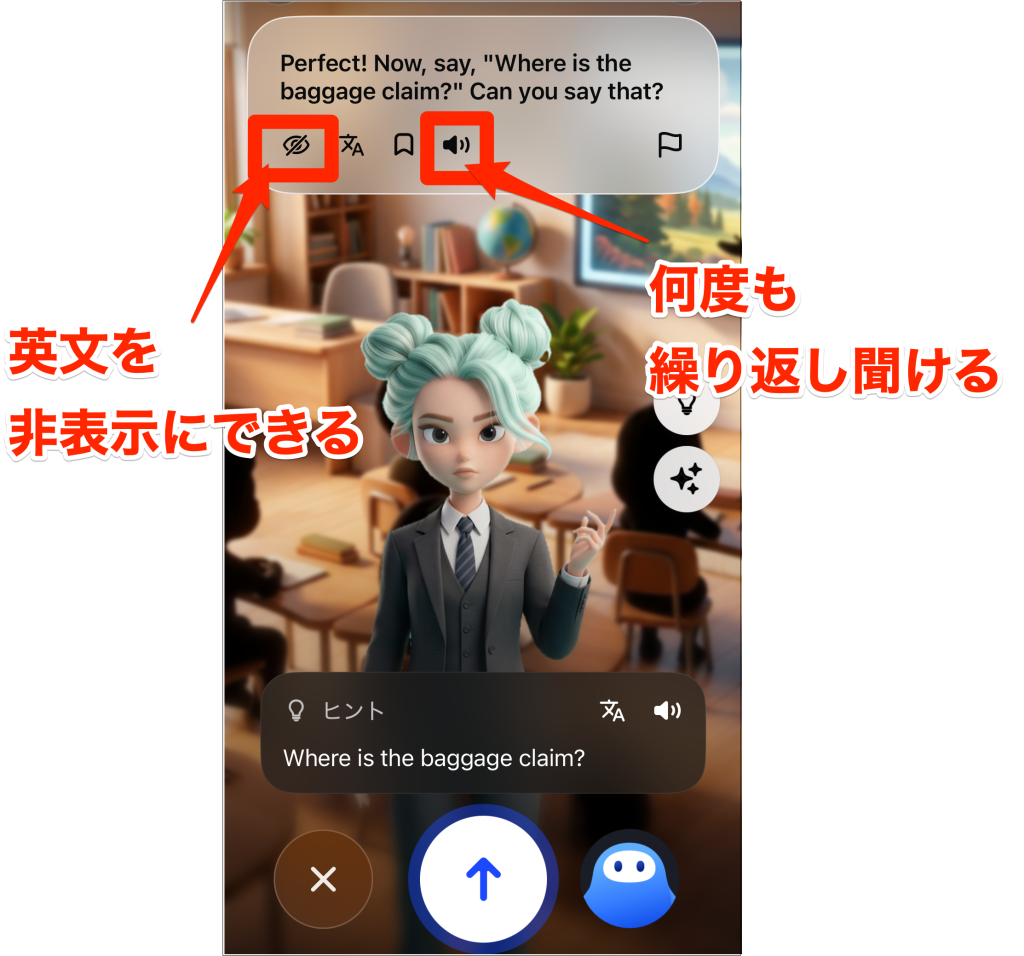
さらに、答え方に困ったときは「ヒント」を使えば、会話で使えるフレーズも表示されます。
私も「今なんて言った?」となったら英文を見たり、言葉が出てこないときはヒントに助けてもらったりしています(笑)
最初から全部自力で話せなくても大丈夫ですよ◎
④会話後にフィードバックを確認する
会話が終わったら、最後にフィードバックを確認してみましょう。
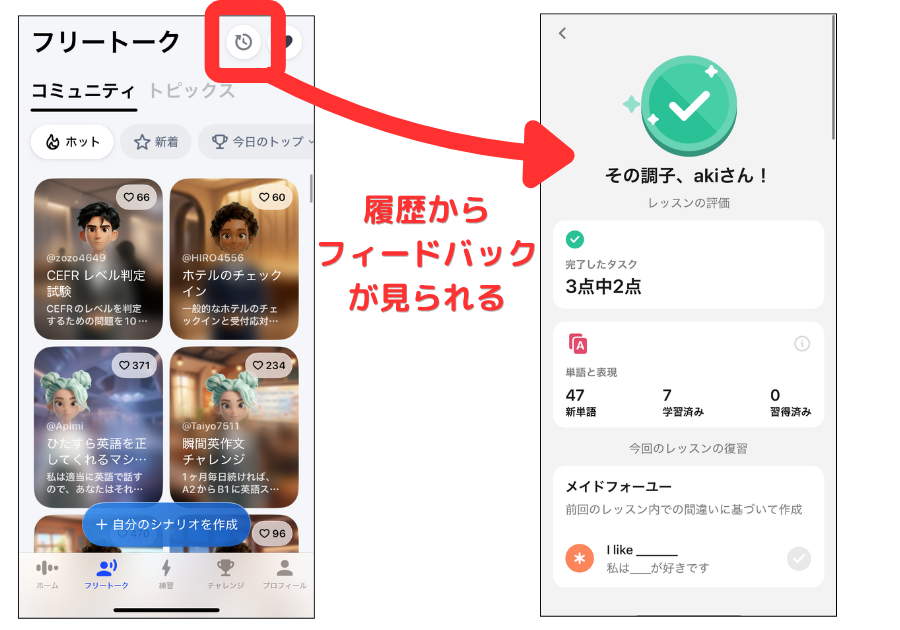
自分が話した英語の間違いや、フリトーク中に修正された表現をチェックできますよ。
「話せたー!終わり!」にせず、ここまで確認しておくとかなりいい復習になります!
フリートークにはどんなシナリオがある?
「自分でテーマを決めるのはちょっと難しい…」
そんなときは、用意されているシナリオを選ぶだけでもOKです◎
Speakが用意しているシナリオは、
など、日常で使いやすいオーソドックスなものが中心。
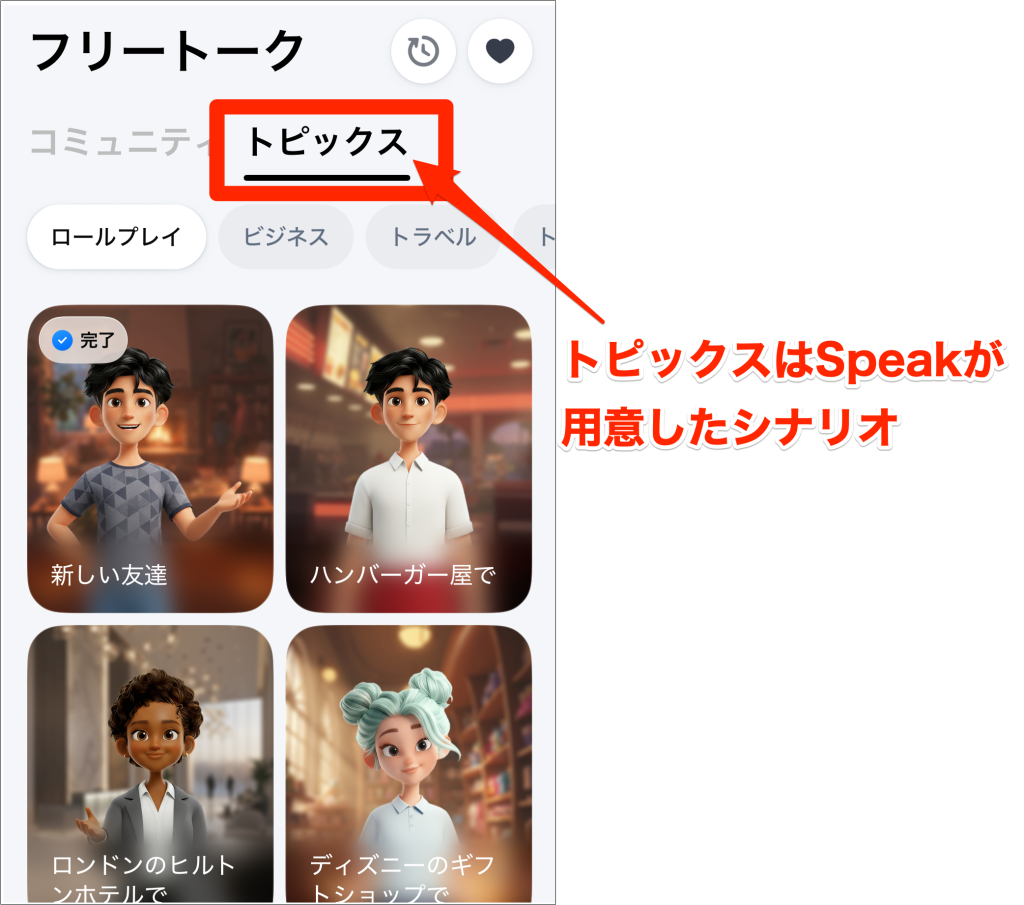
「何を話せばいいか分からない」という初心者さんは、まずここから始めると使いやすいと思います。
一方、コミュニティにあるユーザー作成のシナリオはかなり個性的!
ちらっと見ただけでも、「冷蔵庫のプリン事件…?」と二度見しました(笑)
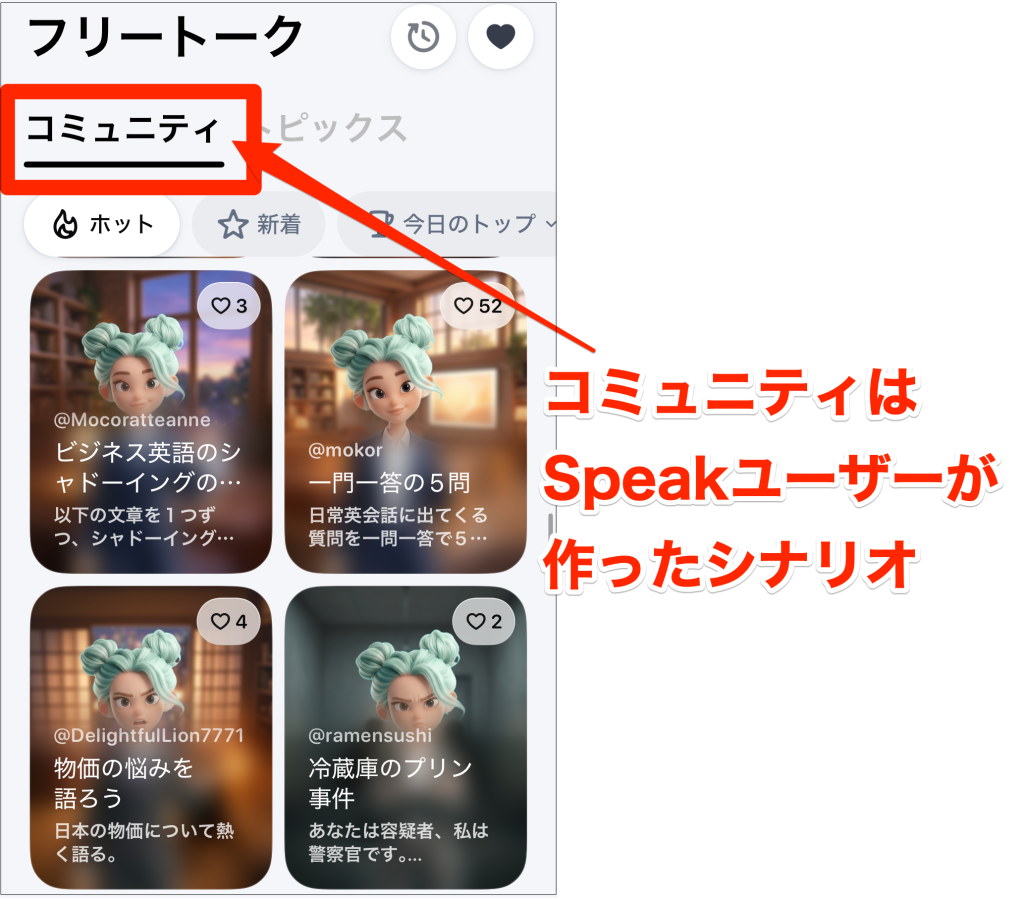
他にも、シャドーイングや瞬間英作文など、英語のトレーニングに特化した真面目なシナリオもたくさんあります。
こんな風にフリートークのテーマは本当に自由。
英会話を練習したい日は定番シナリオ、ちょっと飽きてきたらコミュニティから面白そうなものを探す、
なんて使い分けもできますよ◎
私もまだ「こんなのあるんだ!」と新しいシナリオを見つけることがあります。
どんなシナリオがあるのか気になったら、ぜひ実際にフリートークをのぞいてみてくださいね!
\ 面白いシナリオを探してみる /フリートークの履歴は残る?後から復習できる
Speakのフリートークは、履歴がちゃんと残ります。
フリートーク画面の履歴マークを押せば、これまでにやったレッスンが確認できますよ◎
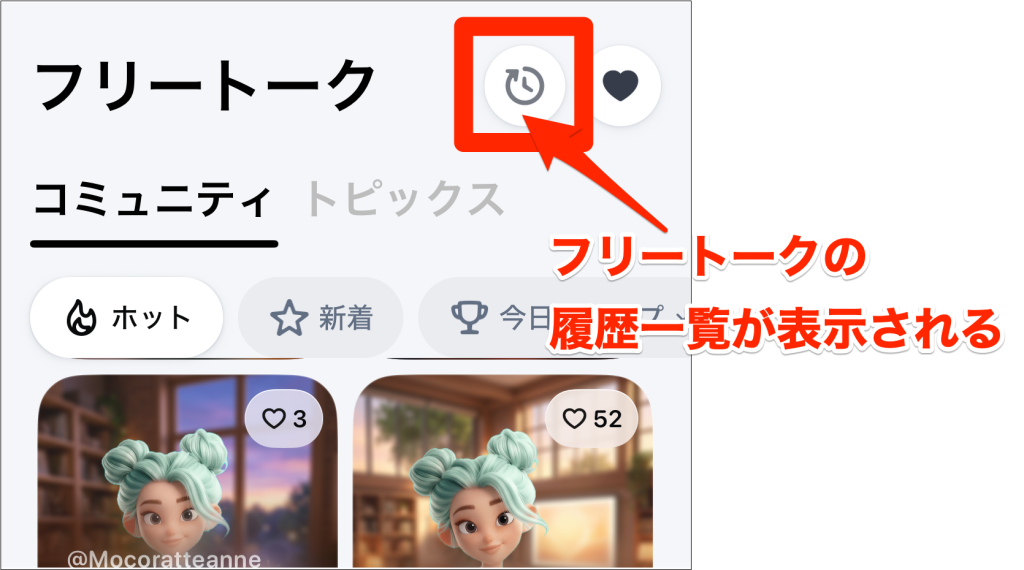
履歴から見たいトークを選ぶと、実際にAIと話した内容を最初から最後まで確認できます。
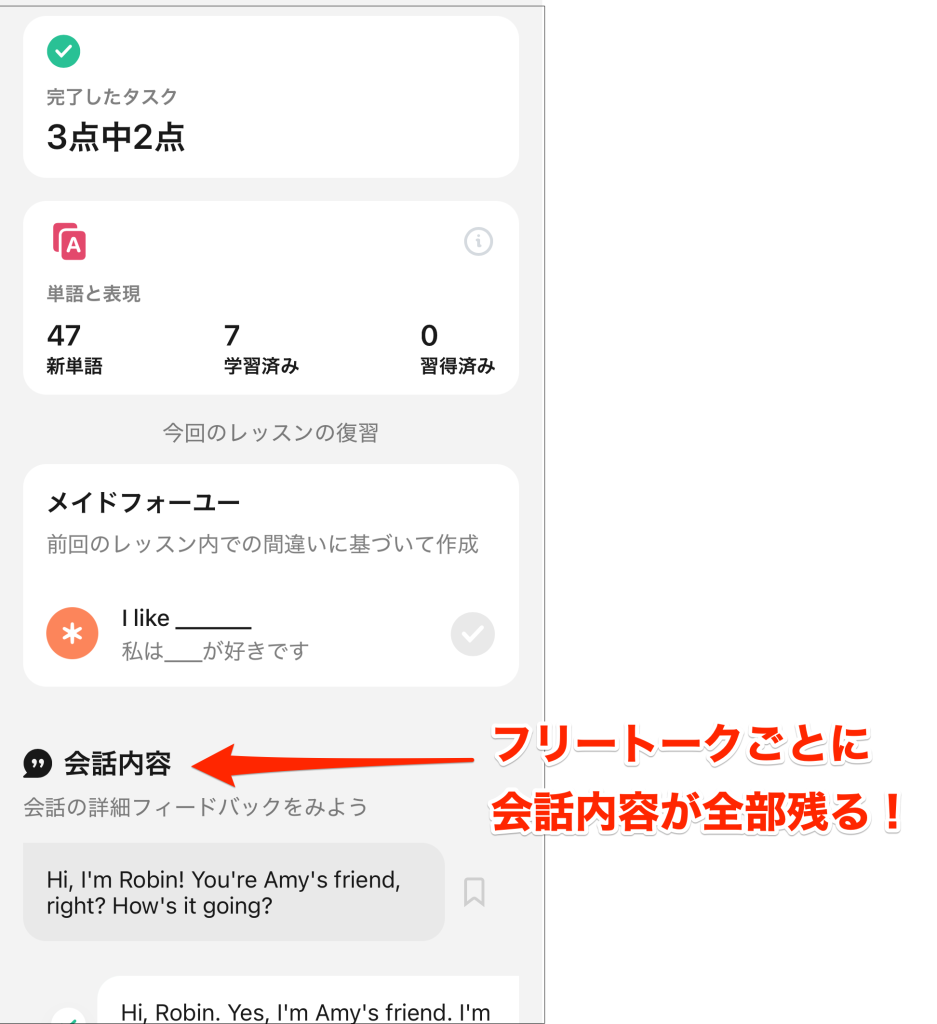
これ、個人的にかなり便利!
会話中って、話すことに必死で「さっきなんて言われたっけ?」となることも多いんですよね(笑)
後から会話を読み返せるから、聞き取れなかった英文もゆっくり確認できます。
しかも、フリートーク中に間違えた表現と正しい表現も履歴に残ります。
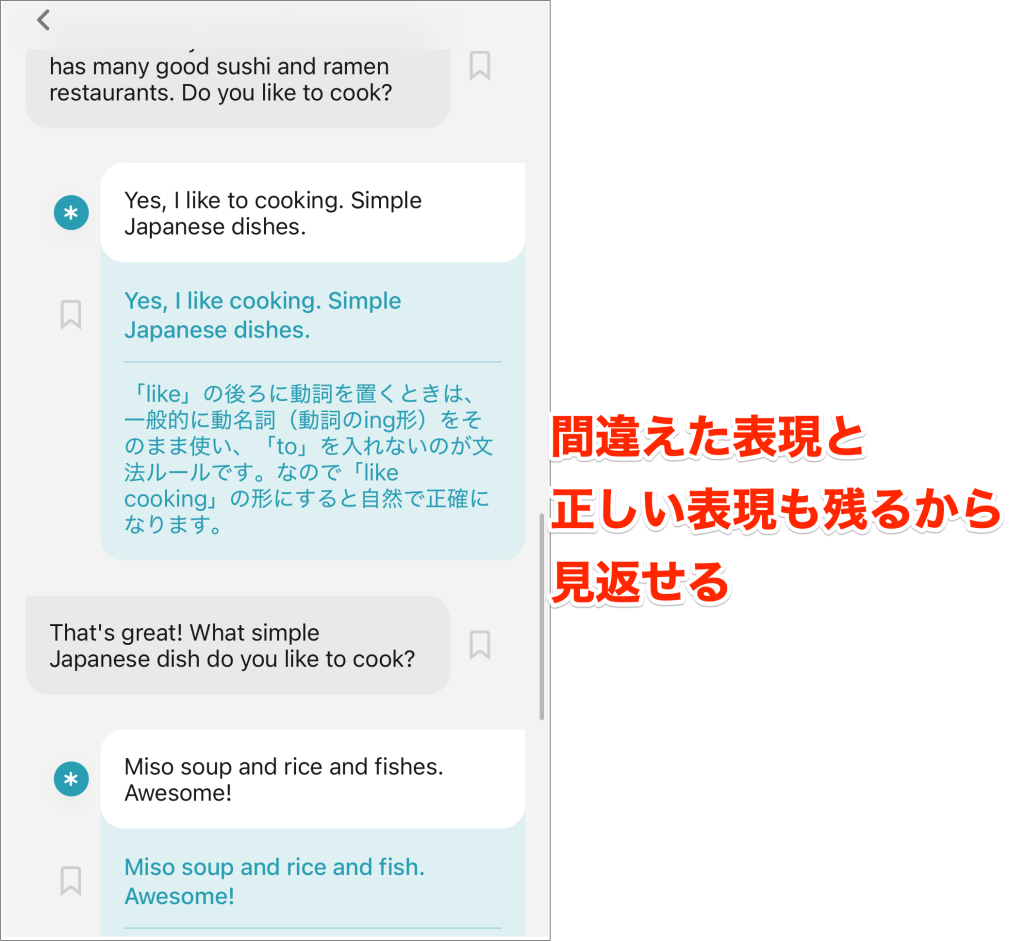
「あのとき何て言えばよかったんだっけ?」
となっても、後から見直せるのが嬉しいところ◎
話して終わりじゃなくて、自分が話した英語を使って復習までできるから便利なんですよね。
さらに上位プランのプレミアムプラスなら、フリートークで間違えた内容をもとに、自分専用の復習レッスンまで作ってくれます。
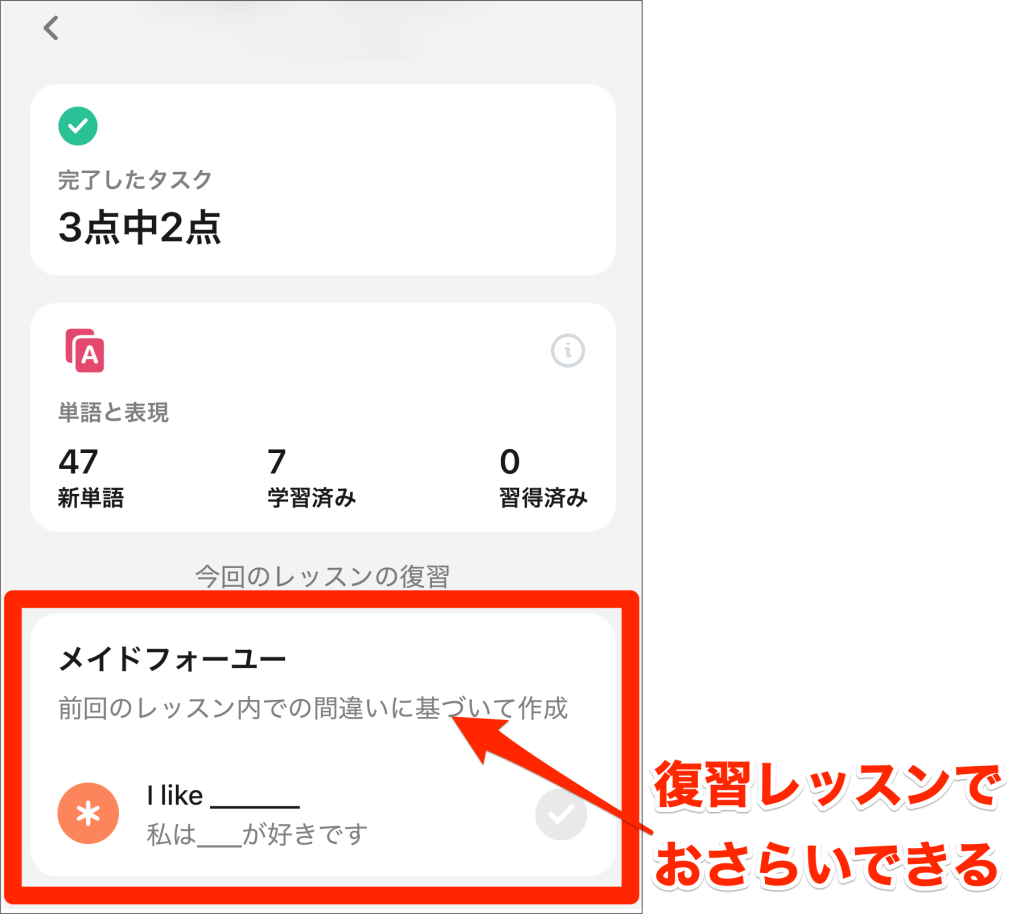
間違えた表現を見返すだけじゃなく、もう一度問題として練習できるんです。
これなら「分かったつもり」で終わりにくいですよね◎
1ヶ月180円体験なら、プレミアムプラスの機能まで試せますよ!
\ 自分専用の復習レッスンも試せる /Speakのフリートークに回数・時間制限はある?
Speakのフリートークは、回数を気にせず好きなだけ利用できます◎
「今日はもう少し話したい!」と思ったら、そのまま別のシナリオに挑戦してもOK。
私が使うと、1回のフリートークはだいたい5分前後。10分かかることはほとんどありません。
オンライン英会話のように25分間ずっと話す必要もないから、ちょっとしたスキマ時間にも使いやすいんですよね。
もちろん予約も必要なし!
「5分だけ英語を話そうかな」というときでも、すぐに始められますよ◎
英会話初心者でもフリートークできる?
「フリートークって、ある程度英語が話せないと無理じゃない?」
私も最初はそう思ってました(笑)
だって「自由に英語で話して!」って言われても、初心者にはそれが一番難しいんですよね…。
でもSpeakなら、シナリオを選べばAIから質問してくれるので、あとは聞かれたことに答えていけばOK◎
もちろん、私も文法を間違えるし、「これ英語でなんて言うんだっけ?」と止まることもあります(笑)
でも相手はAIだから、考えている間も気まずくない!
分からなければ英文や日本語訳、ヒントも見られるから、最初からペラペラ話せなくても大丈夫です。
「英語を話す練習はしたい。でも、いきなり人と話すのは緊張する…」という初心者には、かなり使いやすいと思います◎
\ まずはAI相手に英語を話してみる /まとめ|Speakのフリートークなら好きな英語を楽しく話せる!
最初は「フリートークって、AIと雑談するだけでしょ?」と思っていた私。
でも実際に使ってみたら、思っていた以上に自由でした◎
旅行英会話を練習するのもいいし、好きな映画について話すのもOK。
私はついに、バック・トゥ・ザ・フューチャーのセリフまで入れて遊んでます(笑)
しかも、ただ話して終わりではなく、間違えた英語を直してもらったり、後から見返したりできるのも嬉しいところ!
英語って「勉強しなきゃ」と思うと面倒になるけど、自分の好きなことなら意外と話してみたくなるんですよね。
「英語を楽しく話す練習がしたい!」
そんな人には、ぜひ一度フリートークを使ってみてほしいです。
今なら1ヶ月180円でじっくり試せるから、まずは好きなテーマをひとつ選んでAIと話してみてくださいね!
\ 今なら1ヶ月じっくり試せる /