私はSpeakの月払い会員です。
でも、月払いって実は結構割高なんですよね…。
数ヶ月ほぼ毎日使えてるし、「そろそろ年間契約にしようかな?」と思い、年払いへの変更について調べてみました。
Speakなら、いつ変更しても支払った月額料金が無駄にならないんですね◎
iPhoneなら、未使用分は返金&その日から年払いに。
Androidなら、月払い期間を使い切ってから年払いへ切り替わります。
しかも、変更手続きはアプリから簡単にできるんです。
ただし!まだSpeakを使ったことがないなら、いきなり月払いはちょっと待ってください。
Web登録なら1ヶ月180円で試せるから、まずはお得に使ってから年払いを考えてくださいね。
\ 体験後に月払いにできる◎ /
Speakは月払いから年払いに変更できる?
Speakは、月払いから年払いへいつでも変更できます。
「年払いの方がお得なのは分かっているけど、いきなり年間契約するのはちょっと不安…」
そう思って、私もまずは月払いで始めて、数ヶ月Speakを使っています。
でも、長く続けるなら年払いの方が圧倒的にお得なのは知っている…!
そろそろ年払いにしようかな。

そこで変更について調べてみると、Speakは月の途中で変更しても、支払った月額料金が無駄にならない仕組みでした◎
ただし、iPhoneとAndroidでは年払いへ切り替わるタイミングが違います。
次で詳しく見ていきますね。
月払いから年払いに変更すると損する?
Speakは、月の途中で年払いへ変更しても、支払った月額料金が無駄になることはありません。
だから、いつ手続きしても大丈夫◎
ただ、iPhoneとAndroidでは、切り替わるタイミングにこんな違いがあります⇩
| iPhone | Android | |
|---|---|---|
| 月払いの残り | 未使用分を返金 | 最後まで利用 |
| 年払いへの変更 | すぐ切り替え | 月払い終了後 |
| 年払いの決済 | 変更時 | 月払い終了後 |
| ※iPhoneはSpeakアプリ内から年払いへ変更した場合 | ||
iPhoneなら、月払いの未使用分が返金されて、変更した日から年払いがスタート。
一方Androidは、現在の月払い期間を最後まで使い切ってから、自動的に年払いへ切り替わります。
どちらも月払いの残りを捨てて年払いへ変更するわけではないんですね◎
もちろん「まずは月払いで試して、続けられそうなら年払いに変更する」という使い方もOK。
ただし!
まだSpeakに登録していないなら、最初から月払いを選ぶ必要はありません!!
Webから、1ヶ月180円体験に申し込んでみてください。
通常5,800円の上位プランを180円で1ヶ月お試しできるから、かなりお得です。
もちろん、体験中に解約しておけば、終了後にアプリから月払いを選ぶこともできます。
「まずは1ヶ月ずつ使いたい」という人も、最初は180円から始めてみてくださいね◎
\ 月額5,800円→最初の1ヶ月は180円 /
Speakの月払いから年払いへの変更方法
月払いから年払いへの変更は、Speakアプリから簡単にできます。
- Speakアプリを開く
- 「プロフィール👤」をタップ
- 「設定⚙️」を開く
- 「メンバーシップ管理」を選ぶ
- 「年額プランに変更」をタップ
これだけでOKです◎
iPhoneは年払いへの変更方法が2通りある
iPhoneの場合、年払いへの変更方法は2通りあります。
どちらから手続きするかによって、年払いへ切り替わるタイミングが異なります。
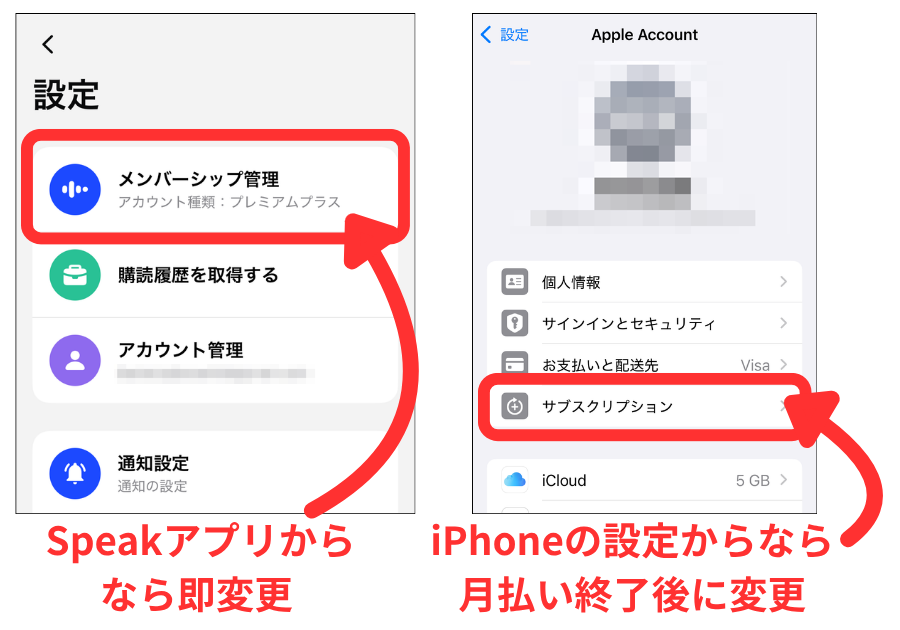
Speakアプリから変更すると、月払いの未使用分が返金され、その日から年払いがスタート。
一方、iPhoneの「サブスクリプション」から変更すると、月払いの有効期限まで利用してから年払いへ切り替わります。
「すぐ年払いにしたい」ならSpeakアプリ、
「今の月払いを最後まで使いたい」ならiPhoneの設定から変更すればOKです◎
年払いは月払いよりどのくらい安い?
Speakを長く続けるなら、月払いより年払いの方が圧倒的にお得です。
実際に1年間使った場合の料金を比較してみました。
| プラン | 月払い×12ヶ月 | 年払い | 1年間の差額 |
|---|---|---|---|
| プレミアム | 45,600円 | 19,800円 | 25,800円お得 |
| プレミアムプラス | 69,600円 | 29,800円 | 39,800円お得 |
こうして見ると、結構な差ですよね…!
計算してみると、6ヶ月以上使うなら年払いの方が安くなりました。
金額差があるのは知りつつ、「まだ続けられるか分からない」と月払いを選んだ私…。
でも、気づけばもう数ヶ月使ってるんですよね(笑)
この金額差を改めて見て、
「よし、もう年払いにしよう(笑)」
と決めました。
月払いはいつでもやめられる気軽さが魅力ですが、長く続けるなら年払いの方がかなりお得です◎
\ 年払いを決めるのは使ってからでOK /【注意】年払いから月払いへの「逆戻り」は要注意
月払いから年払いへの変更は簡単ですが、逆に「年払い→月払い」へすぐ変更することはできません。
月払いに戻したい場合は、
- 年払いを事前解約
- 契約期間が終わってから月払いで再契約
する必要があります。
もちろん、事前に解約しても年払いの期間中はそのままSpeakを使えますよ◎
だからこそ、年払いにするのは「これなら長く続けられそう」と思ってからがおすすめです。
まだSpeakを始めていないなら、まずは1ヶ月180円で使ってから決めてくださいね。
これからSpeakを始めるなら、まず月払いにする必要はない
私は、いきなり年払いは不安だったので、まずは月払いからスタートしました。
でも、これからSpeakを始めるなら、いきなり通常の月払いにするのはちょっと待ってください!
SpeakはWebから申し込むと、月額5,800円の上位プランを1ヶ月たったの180円で使うことができます。
まずは180円で1ヶ月使ってみて、そのあとどうするか決めればOK◎
「これなら続けられそう!」と思ったら年払いへ。
「まだ年間契約はちょっと…」なら月払いへ。
月払いにするなら、体験期間中に解約→終了後にアプリから月払いを選べばOKです。
もちろん、合わなければそのまま終了しても大丈夫。
最初から年払いにするか、月払いにするかまで決める必要はないんです。
「まずは1ヶ月ずつ使いたい」という人も、最初の1ヶ月は180円から始めてみてくださいね◎
\ 月額5,800円→最初の1ヶ月は180円 /まとめ|Speakは月払いから年払いへいつでも変更できる
Speakは、月払いから年払いへいつでも変更できます。
月の途中で変更しても、支払った月額料金が無駄になることはないので安心してくださいね◎
私も「いきなり年払いはちょっと…」と月払いから始めましたが、気づけばもう数ヶ月。
長く続けるなら年払いの方がかなりお得なので、私もそろそろ年払いへ変更する予定です(笑)
最初から年間契約を決める必要はありません。
まずは実際に使ってみて、「これなら続けられそう」と思ったタイミングで年払いを検討してみてくださいね◎
\ まずは気軽に1ヶ月から /